
Готовые фреймы
Готовые фреймы выводят текст, списки, навигацию и секции страниц. Примеры вставки — в разделе «Готовые фреймы» гайда «Фреймы».
API — https://onpress.pro/api/v2, SITE — id сайта, OP_TOKEN — токен API. Адреса запросов и общие параметры — в общих правилах API, права — в авторизации.
| Раздел | Содержание |
|---|---|
| Как читать каталог | вызов и параметры |
| Фреймы с текстом внутри | текст внутри фрейма |
| Фреймы одной строкой | вызов одной строкой |
| Фреймы шаблона | фреймы страниц и секций |
Библиотека и установленный сайт могут содержать разные фреймы. Список фреймов с версиями отдает GET /frames/system, разметку одного фрейма — GET /frames/system/{ref}. Фрейм, которого нет на сайте, ставит POST /frames/system/{ref}/install, а на месте вставки отсутствующего фрейма страница выводит пустое место. Снимки на этой странице сделаны на демо-сайте шириной 1200 CSS-пикселей в светлой теме, на вашем сайте фрейм берет его шрифты, цвета и CSS-переменные.
Как читать каталог
Фрейм с текстом внутри вставляют парой строк: <!-- frame/имя --> открывает вставку, <!-- /frame --> закрывает ее, а Markdown между ними становится содержимым вставки. Фрейм одной строкой вставляют строкой <!-- frame/имя /-->. JSON после имени — параметры вызова, внутри фрейма они доступны как frame.<ключ>; ключи и строки пишите в двойных кавычках. Синтаксис вызова, служебные ключи и пределы вложения описывает справочник «Вставка фрейма».
Параметры в таблицах — это ключи JSON вызова. Тип string — строка, array — список, object — объект. Непустая строка, например "1", включает флаг; пустая строка или отсутствие параметра выключают его. Параметр source называет набор пользовательских данных или системные данные (pages.children, site.socials), из которых фрейм берет список, подробно — в справочнике «Повторитель». Прочерк в столбце «По умолчанию» значит, что без параметра фрейм не выводит соответствующий элемент.
Фреймы с текстом внутри
Эти фреймы оформляют Markdown, который вы пишете между строками вставки. Текст остается частью страницы, поэтому поиск по сайту, перевод и точечная правка работают с ним как с остальным текстом.
| Фрейм | Что выводит | Содержимое вставки | Параметры |
|---|---|---|---|
steps | нумерованные шаги | H3 — шаг, текст под ним — описание | headline |
faq | вопросы и ответы списком | H3 — вопрос, текст под ним — ответ | anchor |
site__faq | секция вопросов лендинга | H3 — вопрос, текст под ним — ответ | title |
callout, callout--info, callout--success, callout--warning, callout--destructive | цветную врезку | любой Markdown | title, icon |
gallery | сетку картинок | картинки Markdown | — |
howto | шаги инструкции с разметкой HowTo | заголовок — шаг, текст под ним — описание | title, anchor |
steps
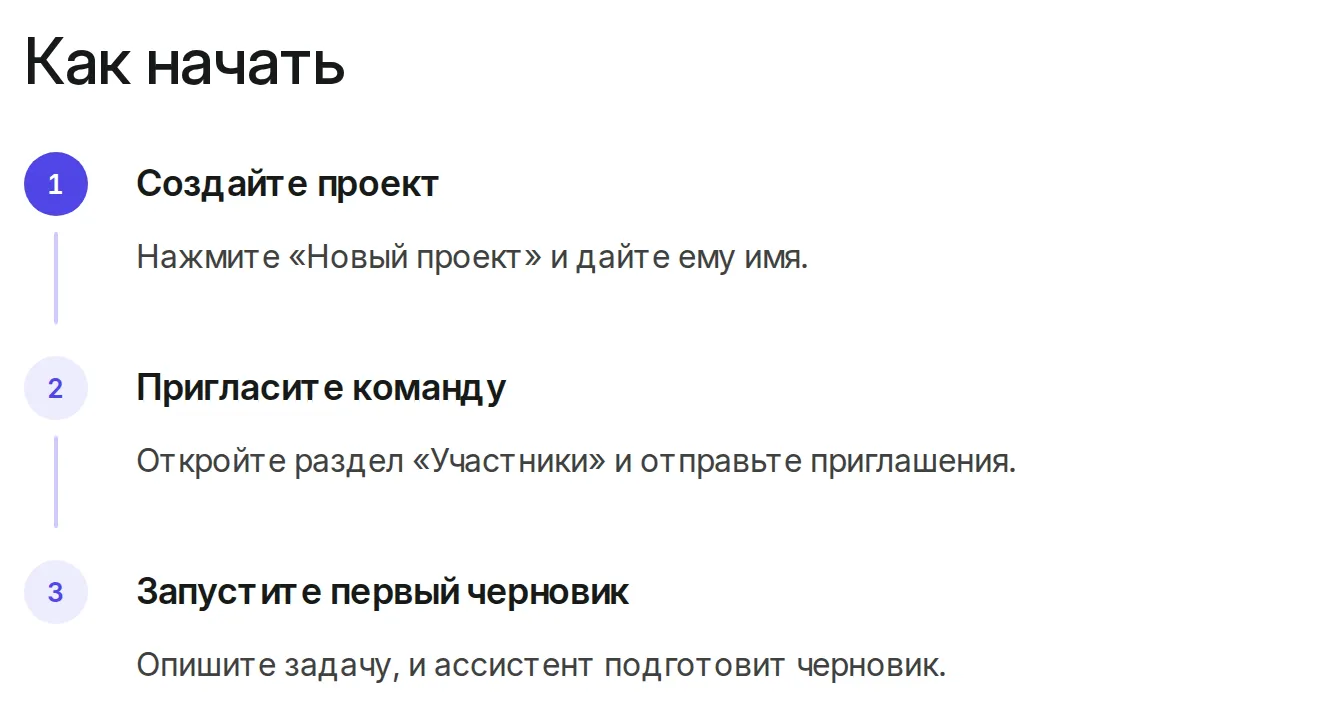
steps выводит нумерованную инструкцию: номер в кружке, заголовок шага и описание под ним. Номера фрейм ставит сам, а заголовки шагов попадают в оглавление страницы. Строка вставки:
<!-- frame/steps {"headline":"Заголовок"} -->
### Шаг
Описание шага.
<!-- /frame -->| Параметр | Тип | Обязательно | По умолчанию | Описание |
|---|---|---|---|---|
headline | string | нет | — | заголовок H2 над шагами, попадает в оглавление |
Содержимое вставки фрейм делит на шаги по заголовкам H3: заголовок становится названием шага, текст до следующего H3 — описанием, в описании работает любой Markdown. Например:
<!-- frame/steps {"headline":"Как начать"} -->
### Создайте проект

Нажмите «Новый проект» и дайте ему имя.

### Пригласите команду

Откройте раздел «Участники» и отправьте приглашения.
<!-- /frame -->
faq
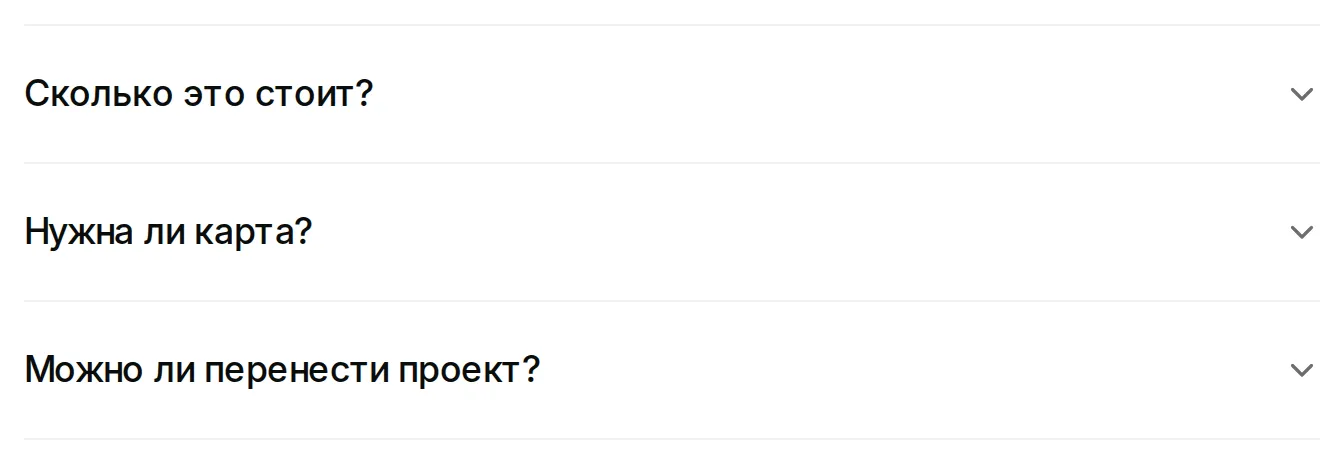
faq выводит вопросы списком, ответ посетитель открывает кликом, и добавляет вопросы на страницу разметкой FAQPage. Фрейм подходит для статей и документации. Строка вставки:
<!-- frame/faq -->
### Вопрос?
Ответ.
<!-- /frame -->| Параметр | Тип | Обязательно | По умолчанию | Описание |
|---|---|---|---|---|
anchor | string | нет | faq | id секции для ссылки вида #faq |
Содержимое вставки фрейм делит на пары «вопрос — ответ» по заголовкам H3. Если в содержимом нет ни одного вопроса, фрейм ничего не выводит. Например:
<!-- frame/faq -->
### Сколько это стоит?

Бесплатно на любом тарифе.

### Нужна ли карта?

Нет, карта нужна только для платного тарифа.
<!-- /frame -->
site__faq
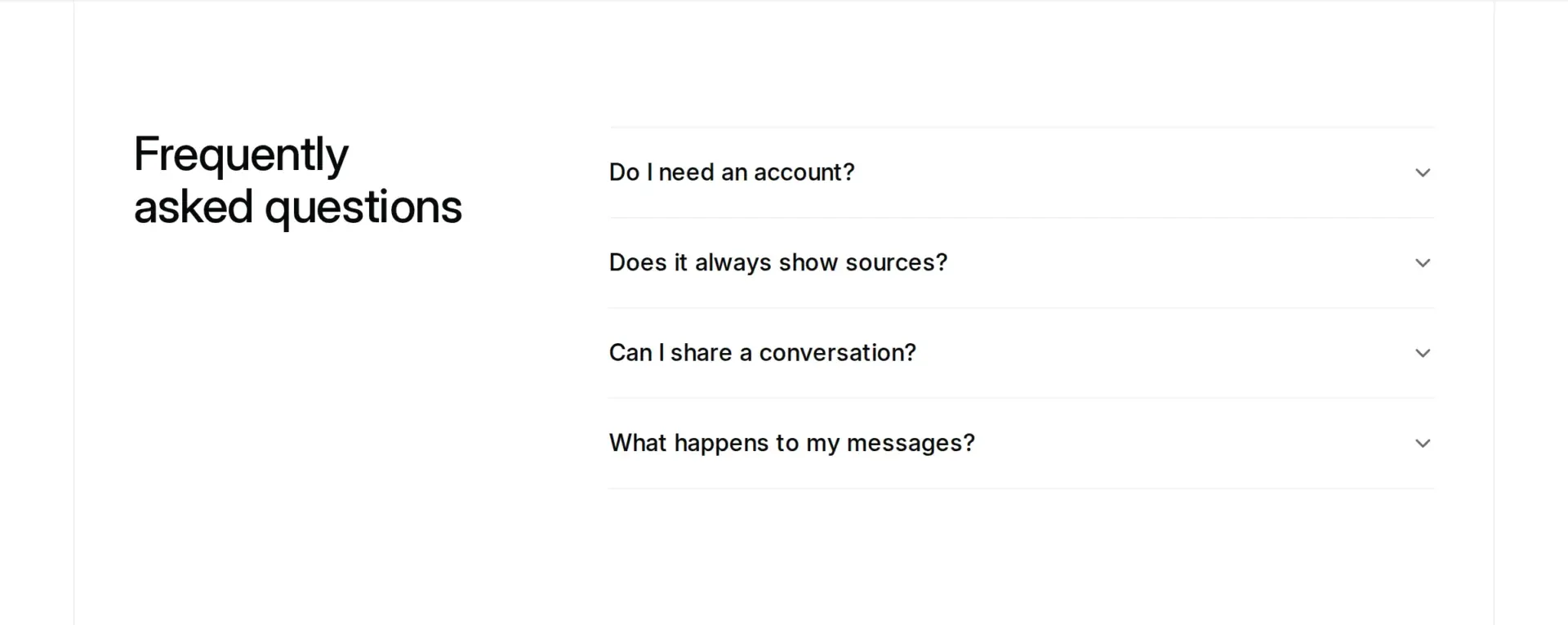
site__faq выводит вопросы секцией лендинга на всю ширину: заголовок слева, вопросы справа. Вопросы попадают в разметку FAQPage. Строка вставки:
<!-- frame/site__faq {"title":"Вопросы и ответы"} -->
### Вопрос?
Ответ.
<!-- /frame -->| Параметр | Тип | Обязательно | По умолчанию | Описание |
|---|---|---|---|---|
title | string | нет | — | заголовок H2 секции |
Содержимое вставки устроено как у faq: H3 — вопрос, текст под ним — ответ. Например:
<!-- frame/site__faq {"title":"Частые вопросы"} -->
### Нужен ли аккаунт?

Нет, первые сообщения вы отправляете без регистрации.
<!-- /frame -->
callout





Врезка — плашка с иконкой, заголовком и любым Markdown внутри: абзацами, списками, кодом. Цвет задает имя фрейма: callout — нейтральная, callout--info — информация, callout--success — успех, callout--warning — предупреждение, callout--destructive — опасное действие. Строка вставки:
<!-- frame/callout--info {"title":"Заголовок","icon":"lightbulb"} -->
Текст врезки.
<!-- /frame -->| Параметр | Тип | Обязательно | По умолчанию | Описание |
|---|---|---|---|---|
title | string | нет | — | заголовок врезки |
icon | string | нет | info | имя иконки из набора Material Symbols, например lightbulb, bolt, warning |
Содержимое вставки — любой Markdown, фрейм выводит его под заголовком. Например:
<!-- frame/callout--warning {"title":"Проверьте перед отправкой","icon":"warning"} -->
В черновике могут быть неверные имена и даты.
<!-- /frame -->
gallery

gallery выводит сеткой картинки, которые вы вставили обычным Markdown. Подпись и alt фрейм берет из самой картинки. Параметров у фрейма нет. Строка вставки:
<!-- frame/gallery -->

<!-- /frame -->Содержимое вставки — картинки Markdown, каждая отдельным абзацем. Например:
<!-- frame/gallery -->


<!-- /frame -->howto
howto выводит шаги инструкции и добавляет на страницу разметку HowTo. Своего оформления у фрейма нет, вид задают стили сайта, поэтому снимка здесь нет. Строка вставки, параметры, содержимое и пример описывает раздел «Инструкция howto» справочника «Фреймы».
Фреймы одной строкой
Эти фреймы выводят только то, что пришло в параметрах вызова или в наборе данных, содержимого вставки у них нет. Список элементов, например карточек или кнопок, передайте в параметре data.items.
| Фрейм | Что выводит | Параметры |
|---|---|---|
alert--info, alert--success, alert--warning, alert--destructive | уведомление с заголовком и строкой текста | title, description, icon |
cards, cards--cols-2, cards--single | карточки-ссылки с иконкой | data.items |
link-cards, link-cards--children, link-cards--cluster | простые карточки-ссылки | data.items, source |
buttons | ряд кнопок | data.items |
tabs | вкладки | data.key, data.items |
gallery--lightbox | сетку картинок с увеличением | data.items |
video | видеоплеер | src, poster, preload, width, height, style |
file | ссылку на файл | href, text |
shortcut | сочетание клавиш | data.keys, data.text |
faq-items, faq__schema | вопросы из параметров, разметку FAQPage из набора | data.items, source |
page-list, plan-list | список страниц или тарифов | source |
value, terms, featured-image | значение поля, метки страницы, превью | value, taxonomy, link, label, figure |
alert




alert--info, alert--success, alert--warning и alert--destructive выводят плашку с иконкой, заголовком и коротким текстом без разметки. Цвет задает имя фрейма. Если внутри нужен абзац, список или ссылка, возьмите врезку. Строка вставки:
<!-- frame/alert--info {"title":"Заголовок","description":"Текст.","icon":"info"} /-->| Параметр | Тип | Обязательно | По умолчанию | Описание |
|---|---|---|---|---|
title | string | нет | — | заголовок |
description | string | нет | — | текст под заголовком, без разметки |
icon | string | нет | info | имя иконки Material Symbols |
Например:
<!-- frame/alert--warning {"title":"Лимит почти исчерпан","description":"Осталось 3 запуска из 100 в этом месяце.","icon":"warning"} /-->cards
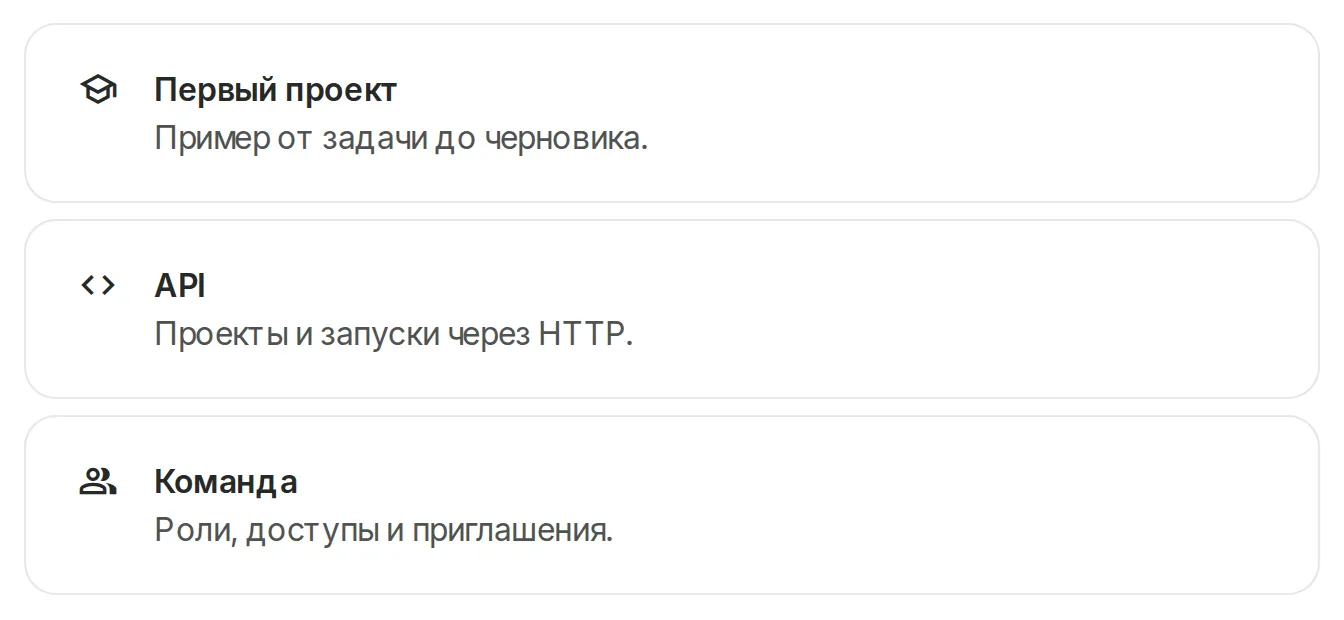
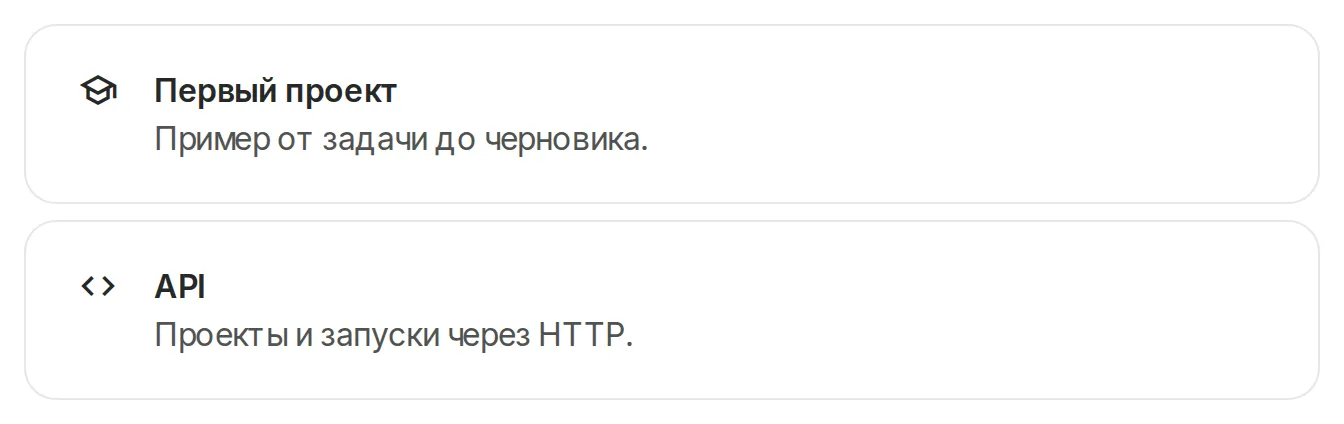

cards выводит сетку карточек-ссылок с иконкой, заголовком и описанием: на широком экране по три в ряд, в узкой колонке текста по одной. cards--cols-2 ставит по две карточки в ряд, cards--single выводит одну карточку шириной до 480 CSS-пикселей. Строка вставки:
<!-- frame/cards {"data":{"items":[{"icon":"…","title":"…","description":"…","url":"…"}]}} /-->| Параметр | Тип | Обязательно | По умолчанию | Описание |
|---|---|---|---|---|
data.items | array | нет | — | карточки, у каждой поля ниже |
data.items[].icon | string | нет | — | имя иконки Material Symbols |
data.items[].title | string | нет | — | заголовок карточки |
data.items[].description | string | нет | — | описание, без разметки |
data.items[].url | string | нет | — | адрес ссылки |
Например:
<!-- frame/cards--cols-2 {"data":{"items":[{"icon":"school","title":"Первый проект","description":"Пример от задачи до черновика.","url":"/docs/first-project/"},{"icon":"code","title":"API","description":"Проекты и запуски через HTTP.","url":"/docs/api/"}]}} /-->link-cards
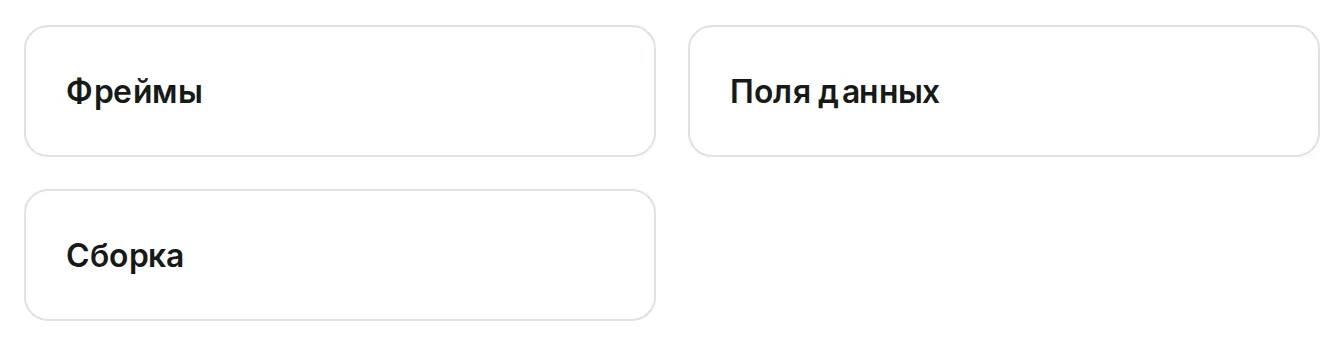
link-cards выводит простые карточки с одним заголовком-ссылкой, без иконки и описания. link-cards--children сам выводит дочерние страницы текущей страницы (pages.children) и параметров не принимает. link-cards--cluster берет ссылки из набора, который называет source, поэтому один список стоит на многих страницах, а правите вы его в одном наборе; пустой набор убирает фрейм целиком. Все три фрейма выглядят одинаково. Строка вставки:
<!-- frame/link-cards {"data":{"items":[{"title":"…","url":"…"}]}} /-->
<!-- frame/link-cards--children /-->
<!-- frame/link-cards--cluster {"source":"имя_набора"} /-->| Параметр | Тип | Обязательно | По умолчанию | Описание |
|---|---|---|---|---|
data.items | array | нет | — | у link-cards: карточки с полями title — заголовок и url — адрес |
source | string | нет | — | у link-cards--cluster: набор, у элементов которого есть поля title и url |
Например:
<!-- frame/link-cards {"data":{"items":[{"title":"Фреймы","url":"/docs/v2/ru/guides/frames/"},{"title":"Поля данных","url":"/docs/v2/ru/guides/frames/data-fields/"}]}} /-->buttons

buttons выводит ряд кнопок-ссылок. Вид кнопки задают классы из стилей сайта, иконка встает после текста. Строка вставки:
<!-- frame/buttons {"data":{"items":[{"text":"…","link":"…","class":"btn","icon":"…"}]}} /-->| Параметр | Тип | Обязательно | По умолчанию | Описание |
|---|---|---|---|---|
data.items | array | нет | — | кнопки, у каждой поля ниже |
data.items[].text | string | нет | — | надпись |
data.items[].link | string | нет | — | адрес |
data.items[].class | string | нет | — | классы кнопки, например btn btn--icon-after или btn btn--outline |
data.items[].icon | string | нет | — | имя иконки Material Symbols |
Например, залитая кнопка со стрелкой и контурная:
<!-- frame/buttons {"data":{"items":[{"text":"Начать бесплатно","link":"/signup/","class":"btn btn--icon-after","icon":"arrow_forward"},{"text":"Тарифы","link":"/pricing/","class":"btn btn--outline"}]}} /-->tabs
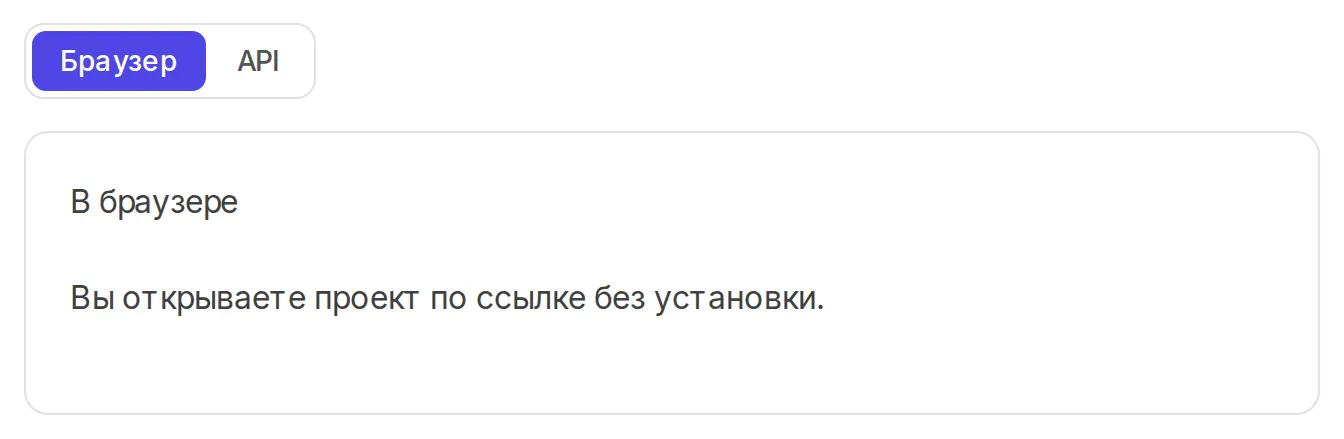
tabs выводит вкладки, посетитель переключает их без перезагрузки страницы. Текст всех вкладок стоит в разметке страницы, поэтому поисковик видит его целиком. Строка вставки:
<!-- frame/tabs {"data":{"key":"…","items":[{"id":"…","label":"…","content":"…"}]}} /-->| Параметр | Тип | Обязательно | По умолчанию | Описание |
|---|---|---|---|---|
data.key | string | нет | — | ключ блока вкладок, уникальный на странице |
data.items | array | нет | — | вкладки, у каждой поля ниже |
data.items[].id | string | нет | — | ключ вкладки латиницей |
data.items[].label | string | нет | — | подпись на переключателе |
data.items[].title | string | нет | — | заголовок в панели |
data.items[].description | string | нет | — | описание в панели |
data.items[].content | string | нет | — | текст панели, строчный Markdown |
data.items[].trigger_id, data.items[].panel_id | string | нет | — | id переключателя и панели: <key>-trigger-<id> и <key>-panel-<id> |
data.items[].trigger_class | string | нет | — | basic-tabs__trigger, у открытой вкладки еще basic-tabs__trigger--active |
data.items[].selected, data.items[].tabindex | string | нет | — | у открытой вкладки "true" и "0", у остальных "false" и "-1" |
data.items[].hidden | string | нет | — | "hidden" у всех вкладок, кроме открытой |
Например, две вкладки, первая открыта:
<!-- frame/tabs {"data":{"key":"start","items":[{"id":"web","label":"Браузер","title":"В браузере","content":"Вы открываете проект по ссылке без установки.","trigger_id":"start-trigger-web","panel_id":"start-panel-web","trigger_class":"basic-tabs__trigger basic-tabs__trigger--active","selected":"true","tabindex":"0"},{"id":"api","label":"API","title":"Из кода","content":"Каждому запросу нужен токен.","trigger_id":"start-trigger-api","panel_id":"start-panel-api","trigger_class":"basic-tabs__trigger","selected":"false","tabindex":"-1","hidden":"hidden"}]}} /-->gallery—lightbox

gallery--lightbox выводит сетку картинок по три в ряд и по клику открывает картинку во весь экран. Картинки, вставленные обычным Markdown, оформляет gallery. Строка вставки:
<!-- frame/gallery--lightbox {"data":{"items":[{"img":"…","alt":"…","width":"…","height":"…"}]}} /-->| Параметр | Тип | Обязательно | По умолчанию | Описание |
|---|---|---|---|---|
data.items | array | нет | — | картинки, у каждой поля ниже |
data.items[].img | string | нет | — | адрес картинки |
data.items[].alt | string | нет | — | описание картинки |
data.items[].width, data.items[].height | string | нет | — | размеры в пикселях, убирают сдвиг верстки при загрузке |
Например:
<!-- frame/gallery--lightbox {"data":{"items":[{"img":"/media/2026/10/one.webp","alt":"Карандаш на блокноте","width":"1376","height":"768"},{"img":"/media/2026/10/two.webp","alt":"Три ключа на кольце","width":"1376","height":"768"}]}} /-->video

video выводит плеер для видеофайла из медиатеки. Строка вставки:
<!-- frame/video {"src":"…","poster":"…"} /-->| Параметр | Тип | Обязательно | По умолчанию | Описание |
|---|---|---|---|---|
src | string | нет | — | обязательно; адрес видеофайла |
poster | string | нет | — | картинка до запуска |
preload | string | нет | — | none, metadata или auto; без параметра решает браузер |
width, height | string | нет | — | размеры ролика в пикселях |
style | string | нет | — | стиль плеера, например aspect-ratio: 640 / 480;, чтобы место под ролик было с первой отрисовки |
Например:
<!-- frame/video {"src":"/media/2026/10/demo.mp4","poster":"/media/2026/10/demo.png","width":"640","height":"480","style":"aspect-ratio: 640 / 480;"} /-->file

file выводит ссылку на скачивание файла. Строка вставки:
<!-- frame/file {"href":"…","text":"…"} /-->| Параметр | Тип | Обязательно | По умолчанию | Описание |
|---|---|---|---|---|
href | string | нет | — | адрес файла |
text | string | нет | — | подпись ссылки |
Например:
<!-- frame/file {"href":"/media/2026/10/price-list.pdf","text":"Прайс-лист, PDF"} /-->shortcut

shortcut выводит клавиши тегами <kbd> и пояснение рядом. Вид клавиш задают стили сайта. Строка вставки:
<!-- frame/shortcut {"data":{"keys":["…"],"text":"…"}} /-->| Параметр | Тип | Обязательно | По умолчанию | Описание |
|---|---|---|---|---|
data.keys | array | нет | — | клавиши, каждая строкой |
data.text | string | нет | — | пояснение после клавиш |
Например:
<!-- frame/shortcut {"data":{"keys":["⌘","K"],"text":"открывает меню команд."}} /-->faq-items и faq__schema

faq-items выводит вопросы из параметров и добавляет их в разметку FAQPage. Щелчок по вопросу показывает ответ. Вопросы, которые вы пишете заголовками в тексте страницы, оформляет faq. faq__schema ничего не показывает на странице, а только добавляет в FAQPage вопросы этой страницы из набора source: фрейм берет элементы, у которых поле page равно слагу страницы, вопрос — из поля q, ответ — из поля a. Строка вставки:
<!-- frame/faq-items {"data":{"items":[{"question":"…","answer":"…"}]}} /-->
<!-- frame/faq__schema {"source":"имя_набора"} /-->| Параметр | Тип | Обязательно | По умолчанию | Описание |
|---|---|---|---|---|
data.items | array | нет | — | у faq-items: вопросы с полями question и answer, текстом без разметки |
source | string | нет | — | у faq__schema: набор с полями page, q и a |
Например:
<!-- frame/faq-items {"data":{"items":[{"question":"Можно ли перенести проект?","answer":"Да, вместе со всеми файлами."},{"question":"Нужна ли карта?","answer":"Нет, только для платного тарифа."}]}} /-->page-list и plan-list

page-list выводит список ссылок из источника source: из системных данных, например дочерних страниц pages.children или соседних pages.siblings, или из набора с полями title и url. plan-list выводит тарифы списком строк «название — цена за период, для кого» из набора с полями name, amount, per и audience; своего оформления у него нет, поэтому снимка здесь нет. Строка вставки:
<!-- frame/page-list {"source":"pages.children"} /-->
<!-- frame/plan-list {"source":"имя_набора"} /-->| Параметр | Тип | Обязательно | По умолчанию | Описание |
|---|---|---|---|---|
source | string | нет | — | источник списка |
Например:
<!-- frame/page-list {"source":"pages.siblings"} /-->value, terms и featured-image
Эти фреймы выводят одно значение страницы без своей верстки, поэтому снимков у них нет. value выводит текстом одно поле данных, например page.data.version или site.name. terms выводит метки страницы из таксономии списком, данные берет из pages.terms. featured-image выводит превью страницы картинкой <picture> и ничего не выводит, если превью нет, данные берет из pages.featured_image. Строка вставки:
<!-- frame/value {"value":"page.data.version"} /-->
<!-- frame/terms {"taxonomy":"topic","link":"1","label":"Рубрика:"} /-->
<!-- frame/featured-image {"figure":"1"} /-->| Параметр | Тип | Обязательно | По умолчанию | Описание |
|---|---|---|---|---|
value | string | нет | — | у value: имя поля данных |
taxonomy | string | нет | category | у terms: таксономия меток |
link | string | нет | — | у terms: "1" — метки ссылками, "0" — текстом |
label | string | нет | — | у terms: подпись перед списком |
figure | string | нет | — | у featured-image: флаг, оборачивает картинку в <figure> с подписью из медиатеки |
img_class, picture_class | string | нет | — | у featured-image: классы <img> и <picture> |
loading, fetchpriority | string | нет | lazy, — | у featured-image: атрибуты <img> |
link | string | нет | — | у featured-image: флаг, картинка становится ссылкой на страницу |
Фреймы шаблона
Из этих фреймов собран сам сайт: страницы, шапка, подвал, меню и секции лендингов. Новый сайт получает их системными, и новые версии из библиотеки приходят на сайт сами, пока вы не изменили фрейм. Что происходит с обновлениями после правки, описывает раздел «Системные и пользовательские фреймы».
Фреймы страниц
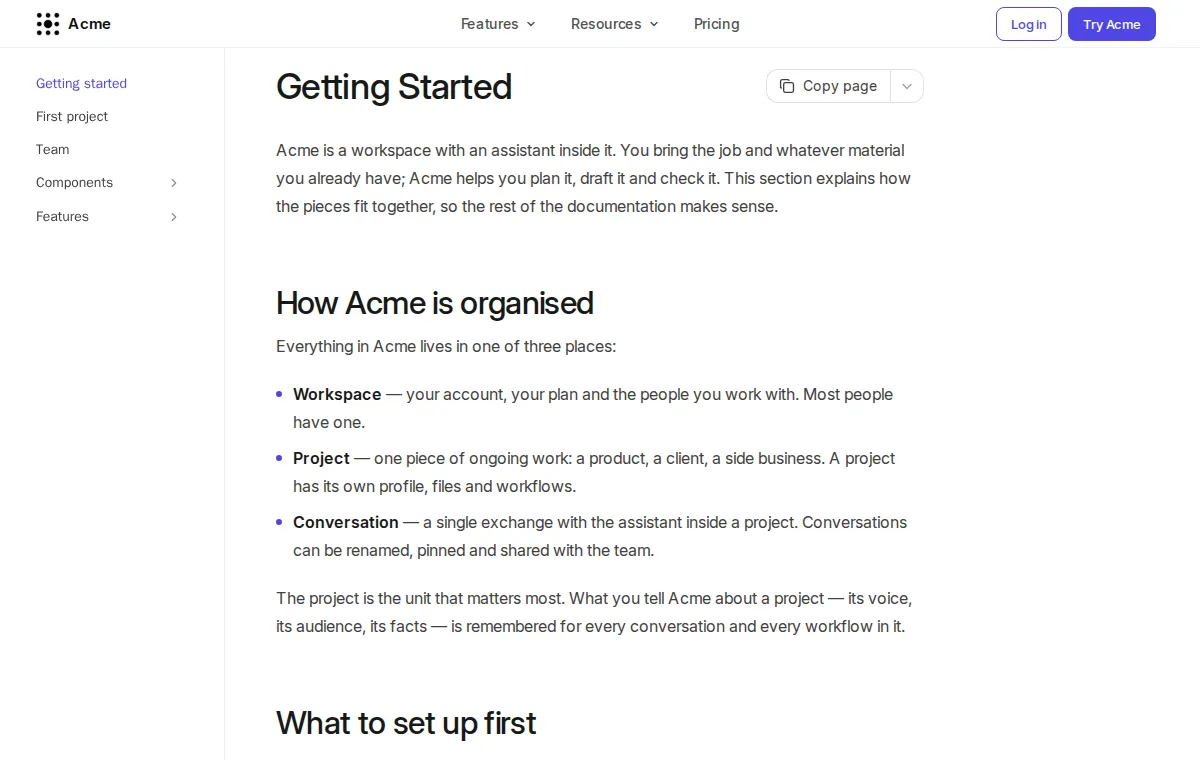
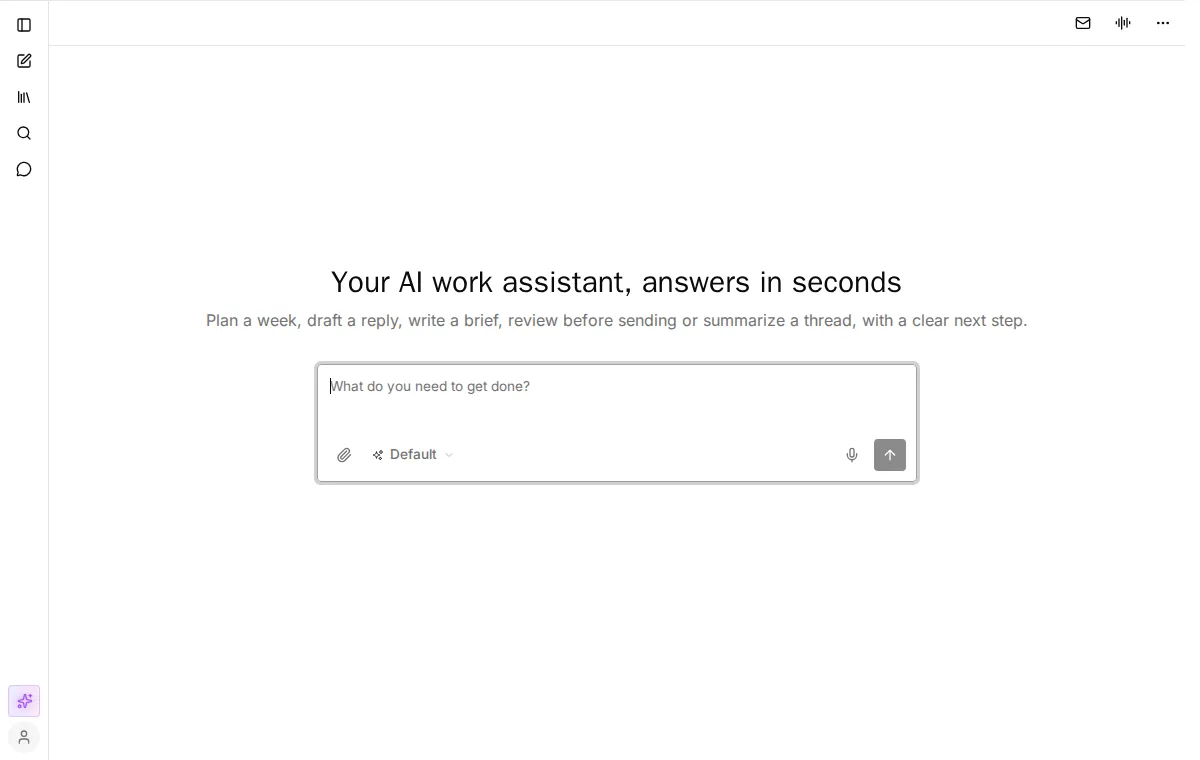
Фрейм страницы обрамляет страницу целиком: вокруг текста страницы он ставит шапку, подвал и все остальное. Задайте его свойством frame в свойствах страницы или полем frame в PATCH /pages/{ref}. Параметров вызова у фреймов страниц нет, текст страницы они берут из page.content. Например:
---
name: "Как начать"
url: "/blog/kak-nachat/"
frame: "article"
---| Фрейм | Что выводит |
|---|---|
article | статью: шапку, заголовок, подпись автора при свойстве author: 1, текст, вопросы из набора faq, оглавление справа, подвал |
docs | документацию: дерево разделов слева, текст, оглавление справа |
headless | страницу ассистента без шапки: чат над статьей, подпись автора, кнопки «Поделиться», вопросы, оглавление |
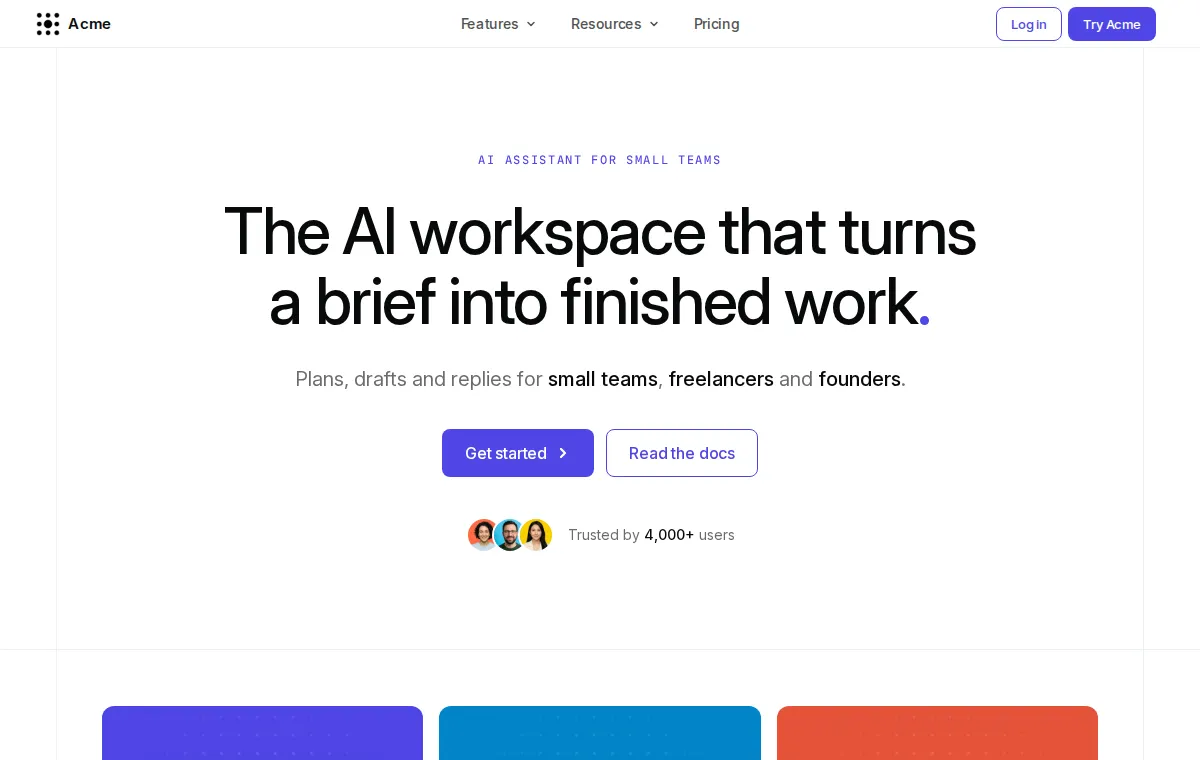
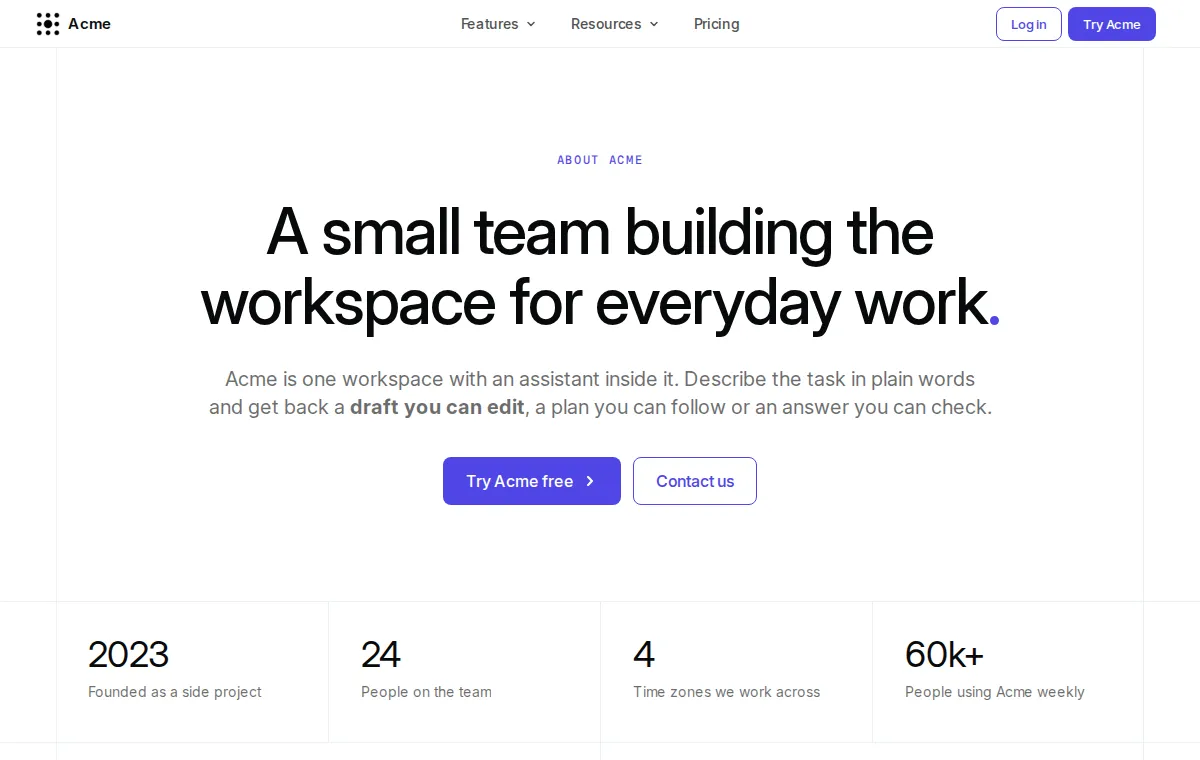
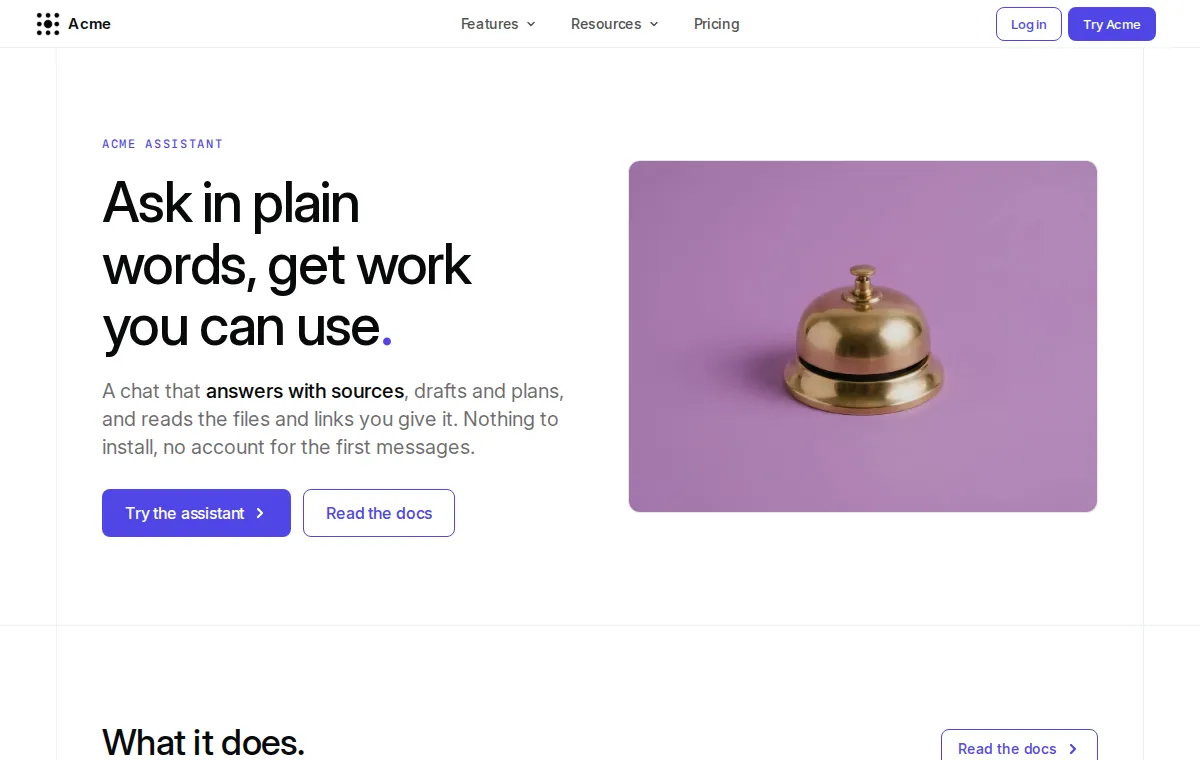
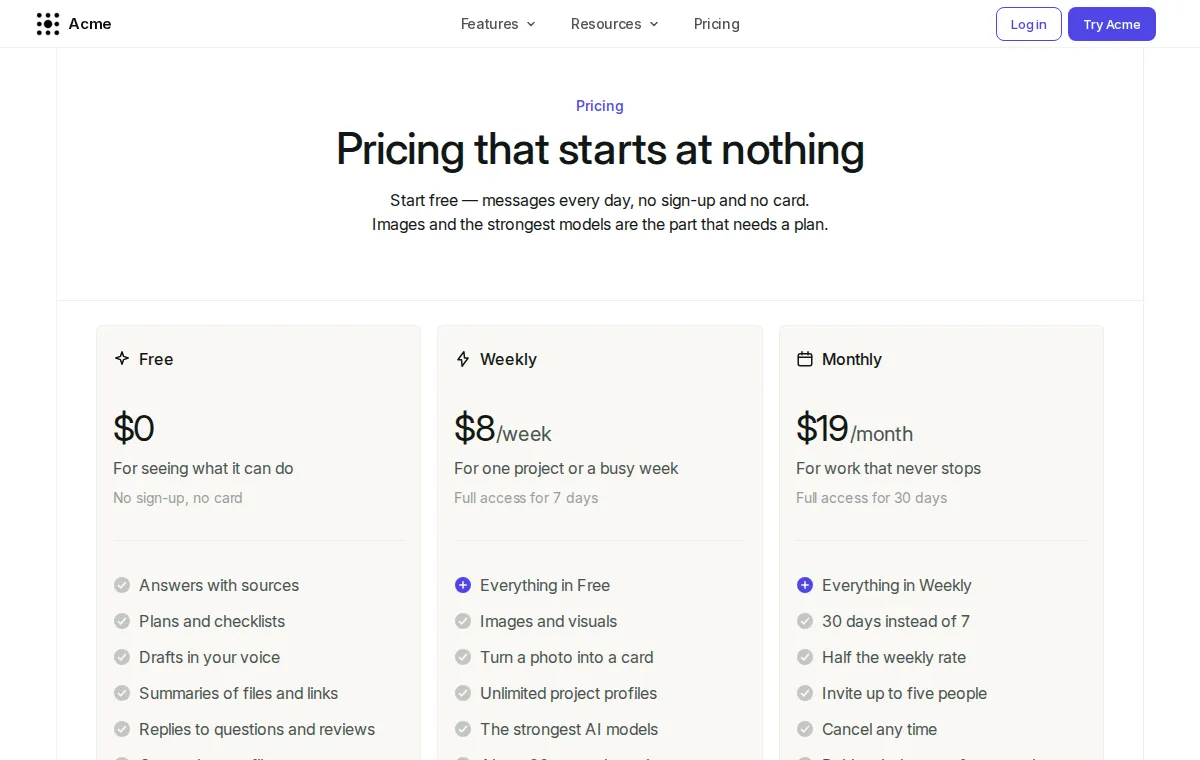
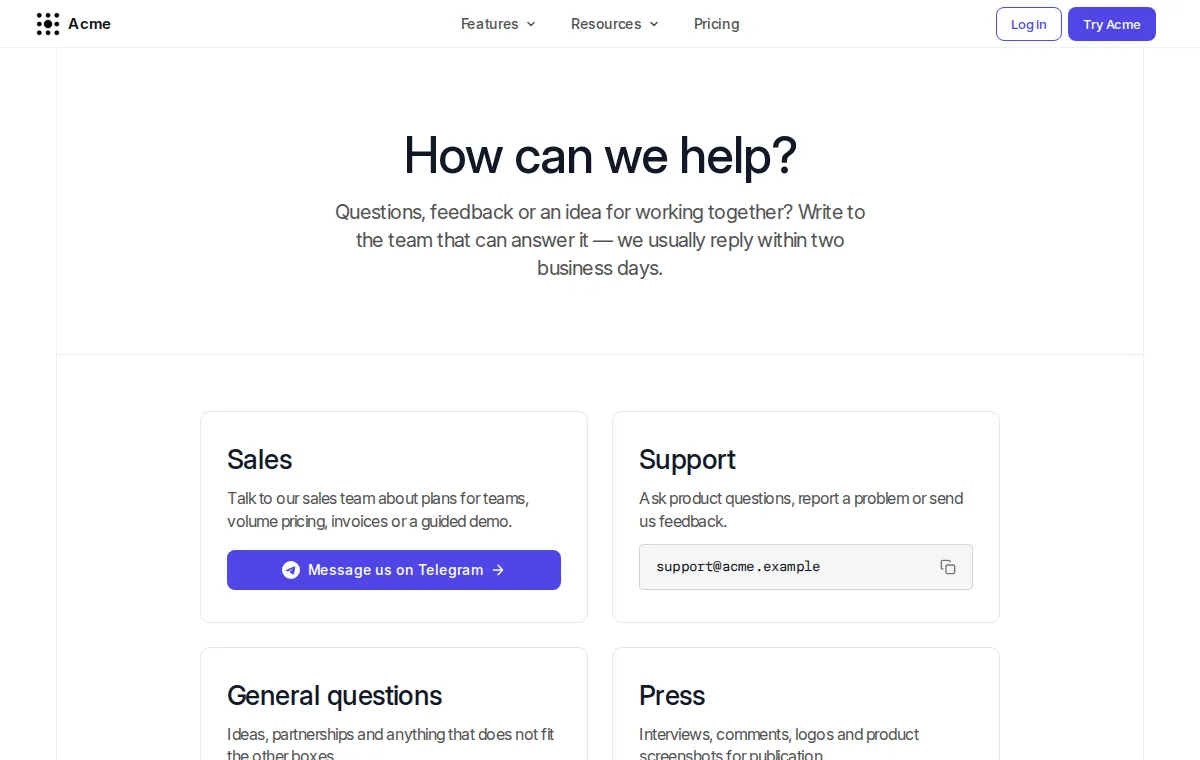
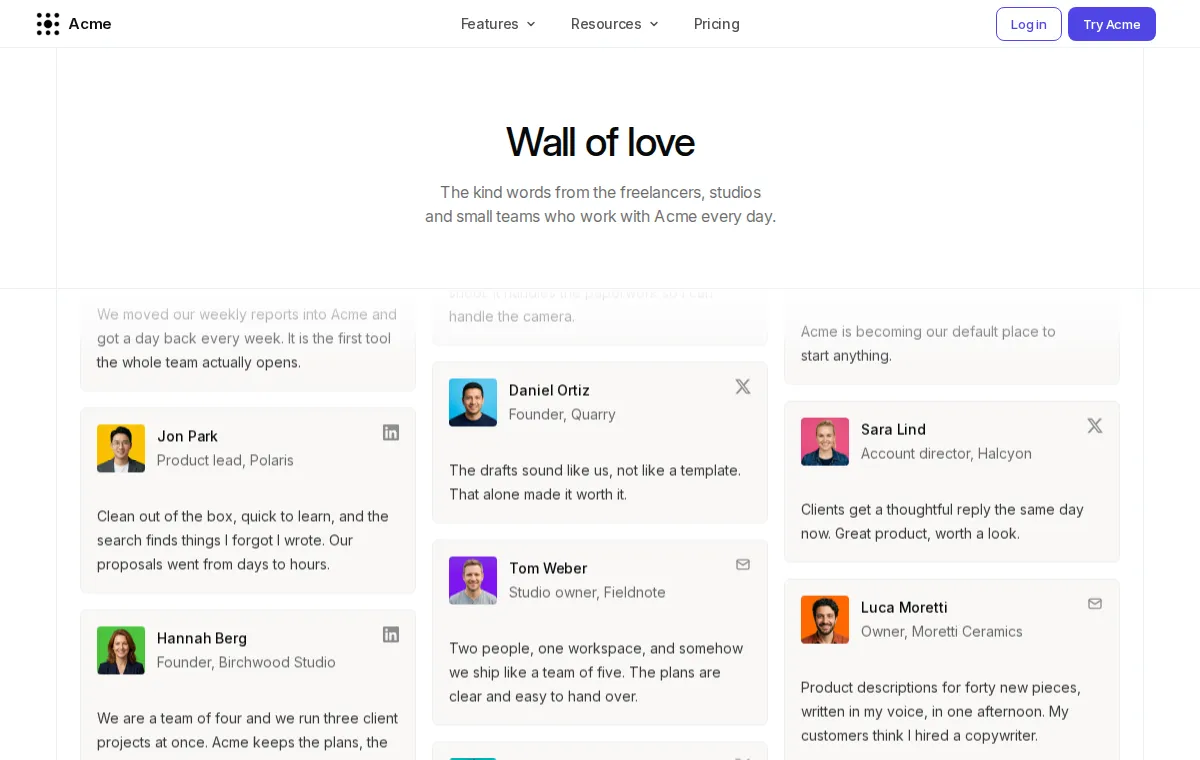
landing--home, landing--about, landing--feature, landing--pricing, landing--contact, landing--wall | лендинги: шапку, текст страницы во всю ширину, подвал |
landing--news, news, news__category, news__post | ленту новостей, рубрику и одну новость |
landing--changelog, changelog, changelog__post | ленту изменений и одну запись |
site__404 | страницу «не найдено» |
article
docs
headless
Лендинги
Фреймы лендингов выводят шапку, текст страницы во всю ширину и подвал. Каждая оболочка задает свои классы, от которых стили сайта считают отступы и фон секций. Секции страницы вы пишете в ее тексте вставками фреймов из раздела «Секции лендинга».
Новости
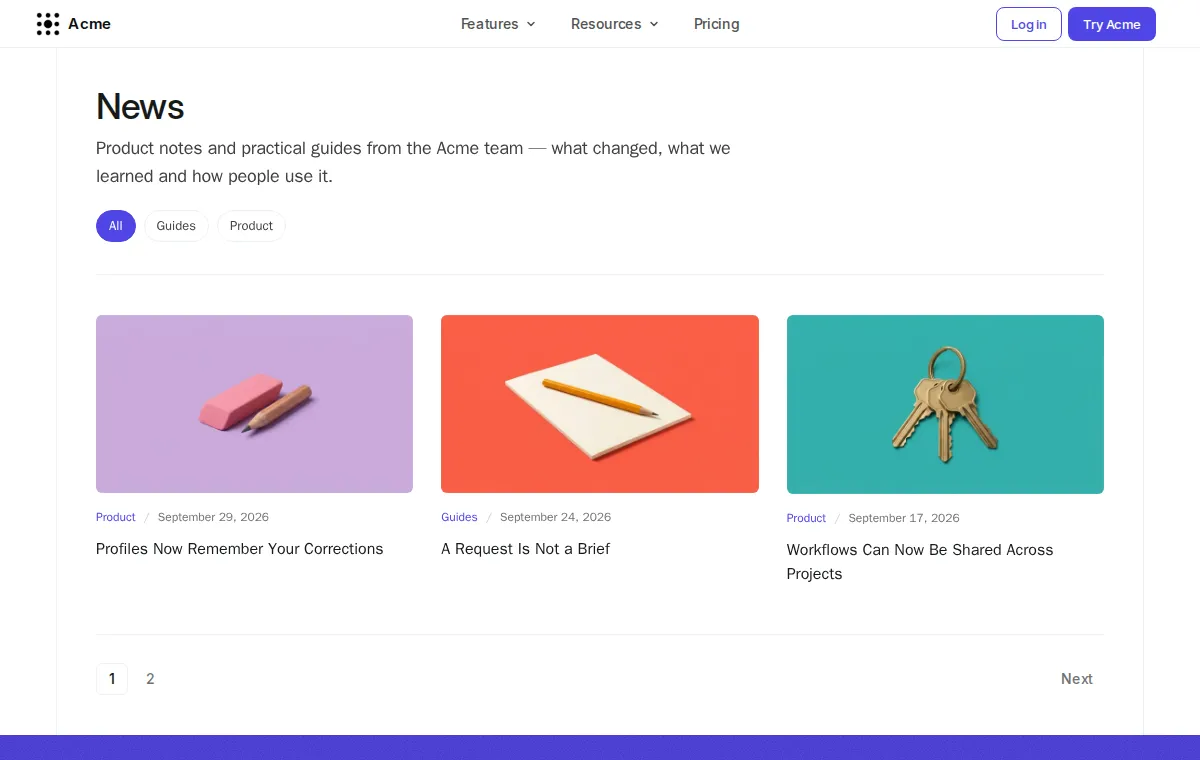
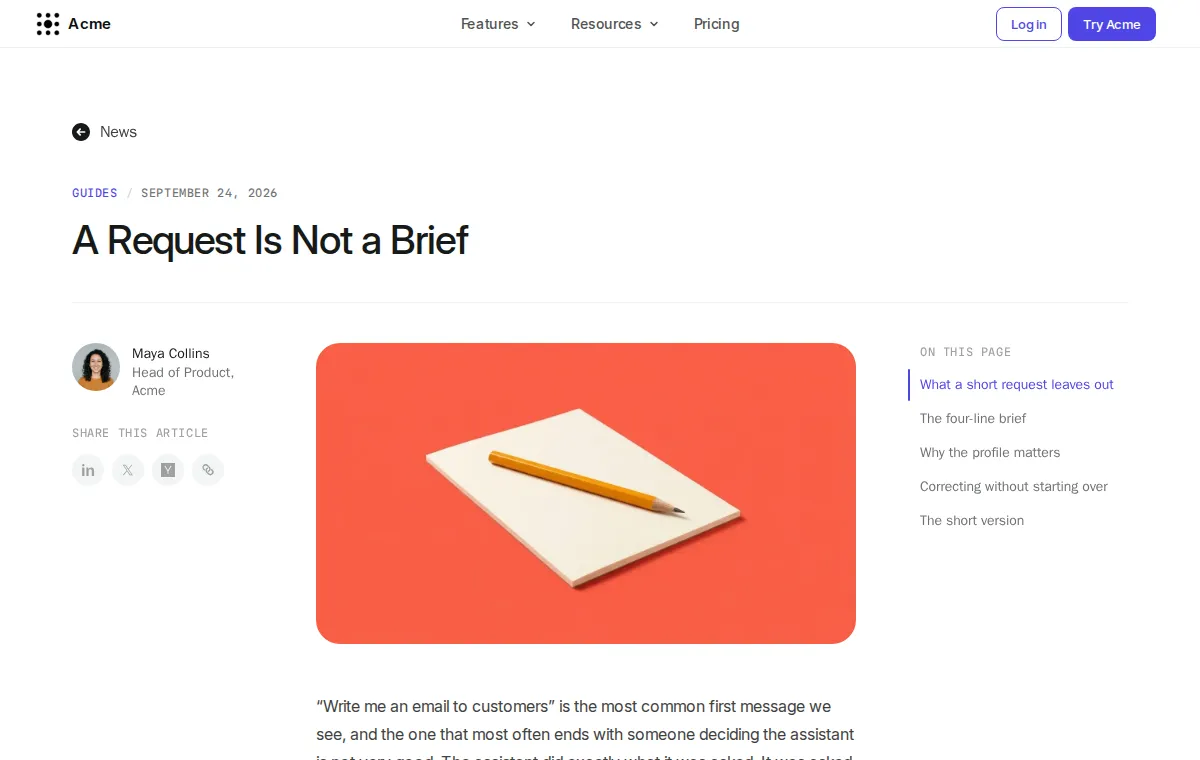
landing--news — оболочка страницы ленты: шапка, текст страницы и подвал, а саму ленту выводят вставки в тексте. news выводит ленту новостей из наборов news_posts и news_cats сам, с заголовком и описанием страницы над ней, news__category — ленту одной рубрики, news__post — страницу новости с автором, кнопками «Поделиться» и оглавлением. Страниц на news и news__category на демо-сайте нет, поэтому их снимков здесь нет.
Изменения
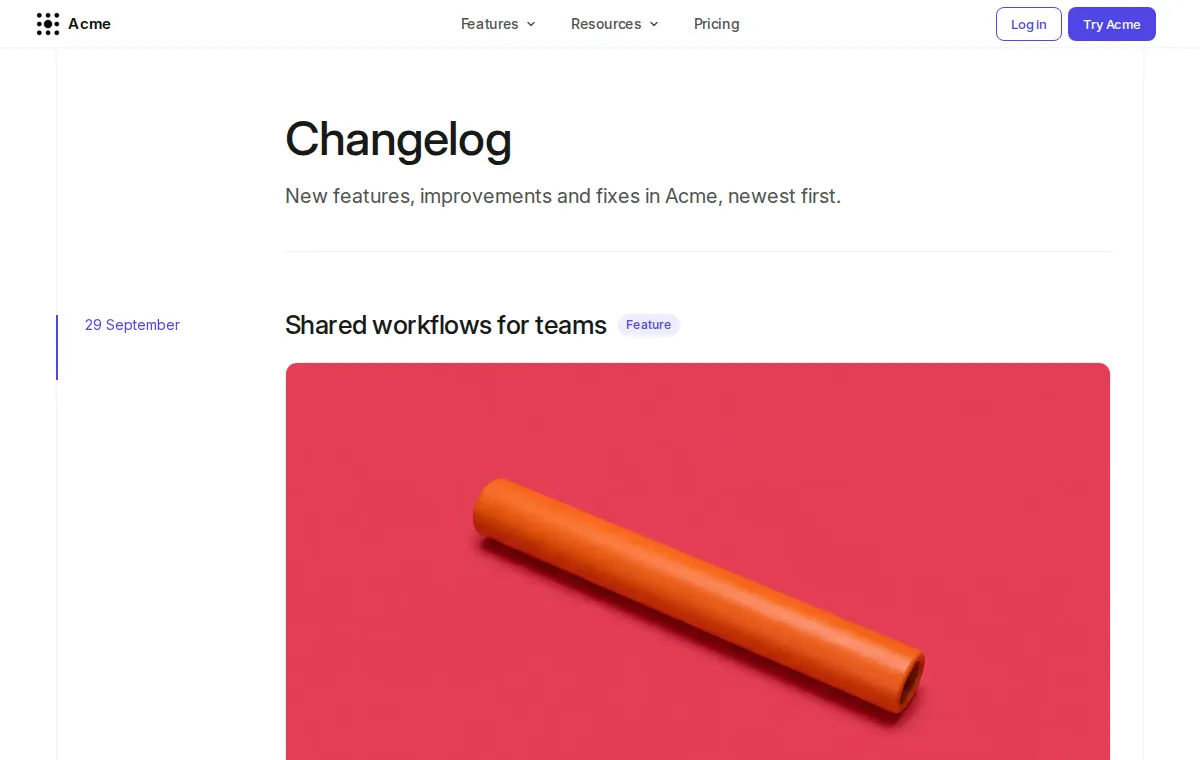
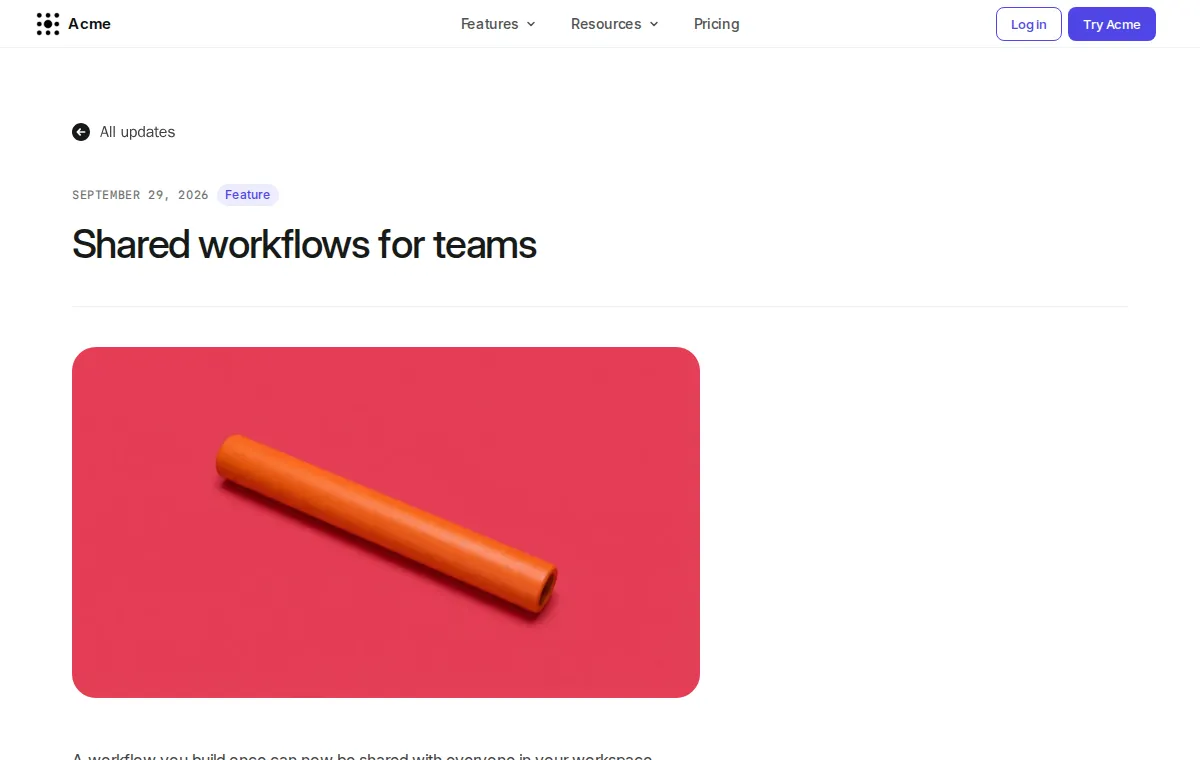
landing--changelog — оболочка страницы ленты изменений, саму ленту выводит вставка в тексте страницы. changelog выводит ленту из набора changelog сам, с заголовком и описанием страницы над ней, changelog__post — страницу одной записи. Страниц на changelog на демо-сайте нет, поэтому его снимка здесь нет.
site__404
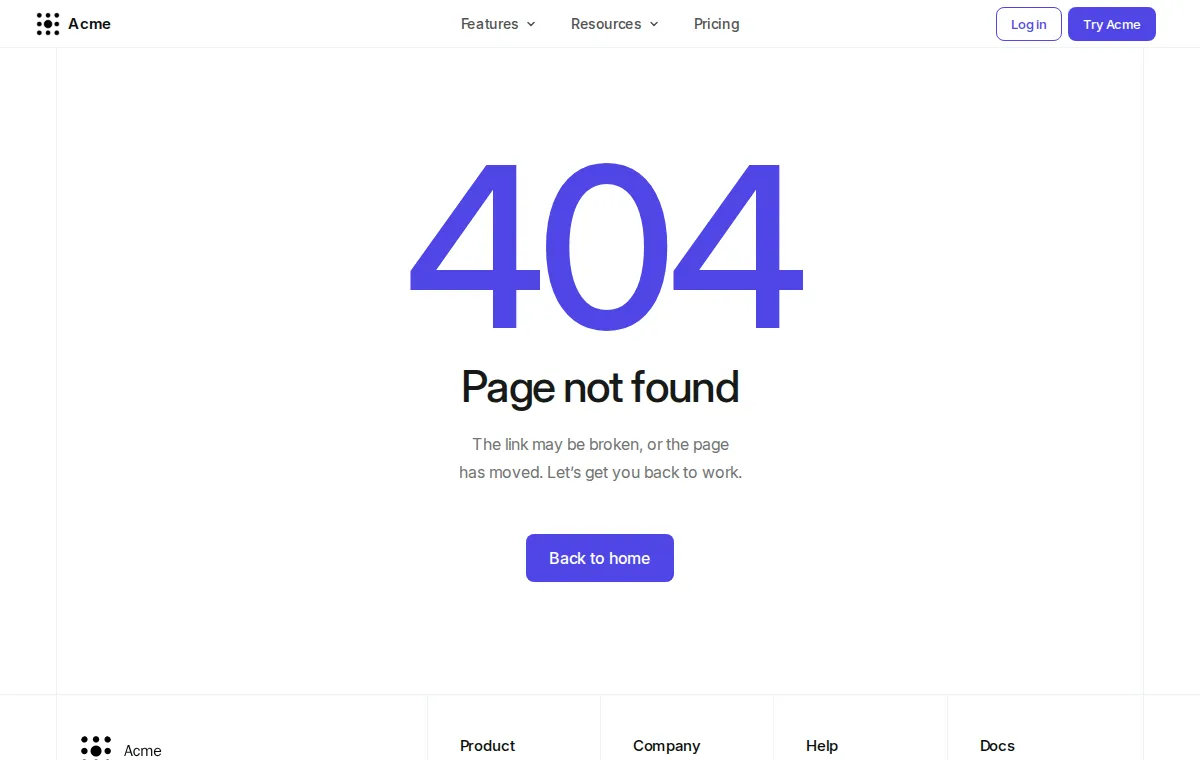
site__404 выводит страницу «не найдено»: шапку, название и текст страницы /404/, подвал.
Шапка и подвал
site__header и site__footer выводят шапку и подвал, их вкладывают фреймы страниц. Параметров вызова у них нет, тексты и ссылки они берут из данных сайта.

site__header берет логотип и подписи из набора header (logo_url, logo_alt, logo_text, logo_link, btn_primary, btn_secondary и другие), а пункты меню — из меню menu.header. Над шапкой фрейм выводит site__announce.
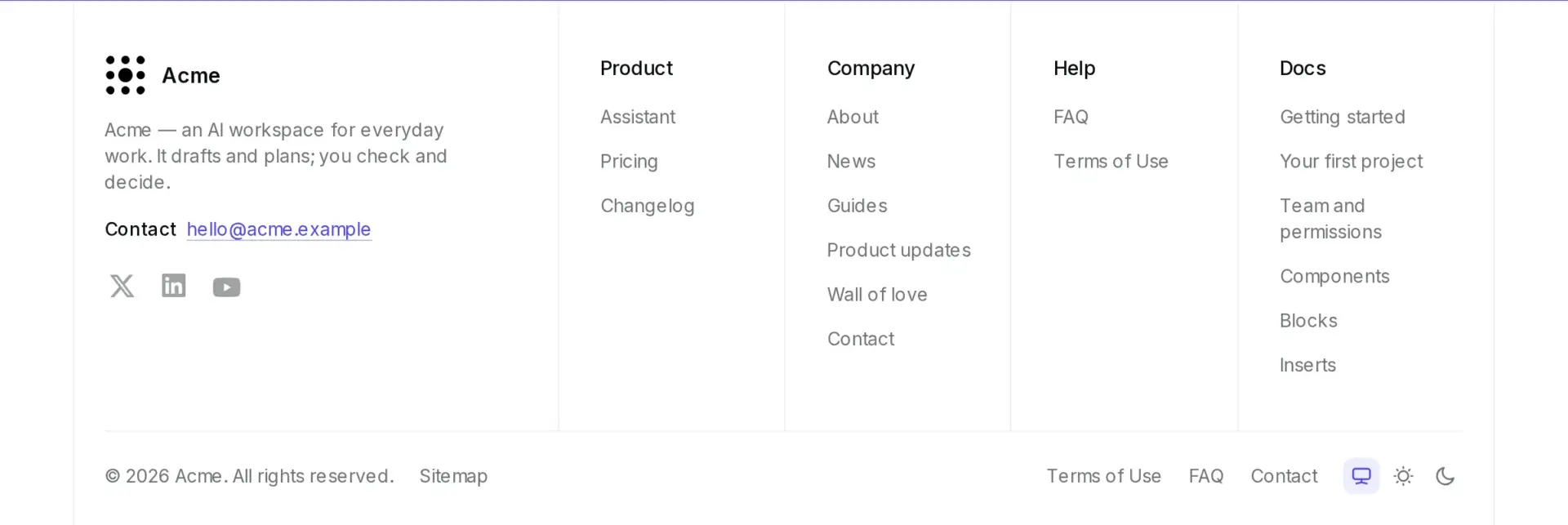
site__footer берет тексты из набора footer, колонки ссылок — из меню menu.footer_1, menu.footer_2 и menu.footer_3, соцсети — из поля socials того же набора. Над подвалом фрейм выводит site__cta.
Объявление, призыв и cookies
Эти фреймы стоят внутри шапки и подвала, а включаете вы их данными, а не вызовом.
| Фрейм | Что выводит | Как включить | Поля набора |
|---|---|---|---|
site__announce | полосу объявления над шапкой, посетитель закрывает ее крестиком | элемент набора announce с enabled: 1 | text, link_label, link_url, close_label |
site__cta | призыв к действию над подвалом | свойство страницы cta: 1 и элемент набора cta с show: 1 | eyebrow, title, text, buttons (label, url, class) |
site__cookies | плашку согласия на cookies | набор cookies с одним элементом | title, text, policy_label, policy_url, accept_label, decline_label |
site__lightbox | просмотр картинок во весь экран | подписи кнопок в наборе lightbox | close_label, prev_label, next_label |

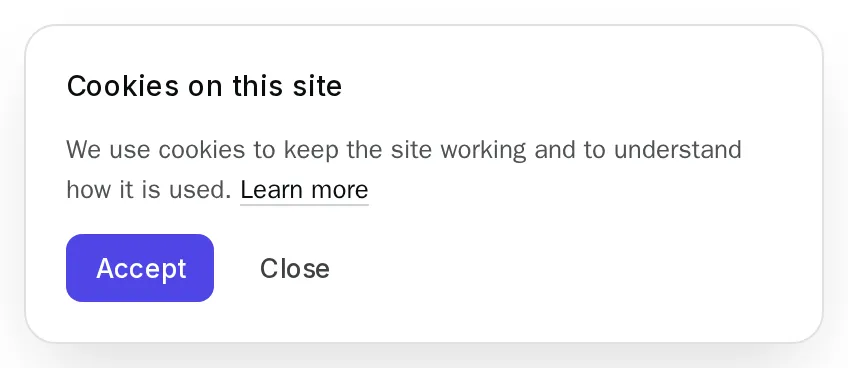
Пока на странице есть плашка site__cookies, страница не загружает Яндекс Метрику и Google Analytics 4 до нажатия «Принять». У site__announce и site__lightbox снимков нет: объявление на демо-сайте закрыто шапкой, а просмотр картинок появляется только по клику.
Служебные фреймы страниц
Фреймы страниц вкладывают еще три служебных фрейма. site__outline выводит оглавление по заголовкам H2 и H3 и сворачивает подразделы, site__prose задает оформление текста страницы и своей разметки не имеет, site__pager выводит номера страниц под лентой из набора pager.

Пейджер, оглавление и ссылки на ИИ
Эти фреймы выводят части страницы документации и статьи. Разметка у них открытая: установите фрейм на сайт и правьте его, как любой другой. Фреймы читают системные данные, поэтому правка текста страницы или ее соседей запускает пересборку зависимых страниц.
pager
pager выводит ссылки на предыдущую и следующую страницы в порядке дерева документации. У страницы без соседей фрейм ничего не выводит. Строка вставки:
<!-- frame/pager {"root":"/docs/v2/ru/guides/,/docs/v2/ru/reference/"} /-->| Параметр | Тип | Обязательно | По умолчанию | Описание |
|---|---|---|---|---|
root | string | нет | — | корни разделов через запятую, адреса или id; соседи ищутся внутри раздела страницы |
prev_label | string | нет | «Назад» на языке страницы | подпись ссылки назад |
next_label | string | нет | «Далее» на языке страницы | подпись ссылки вперед |
label | string | нет | «Страницы документации» на языке страницы | подпись для aria-label |

outline
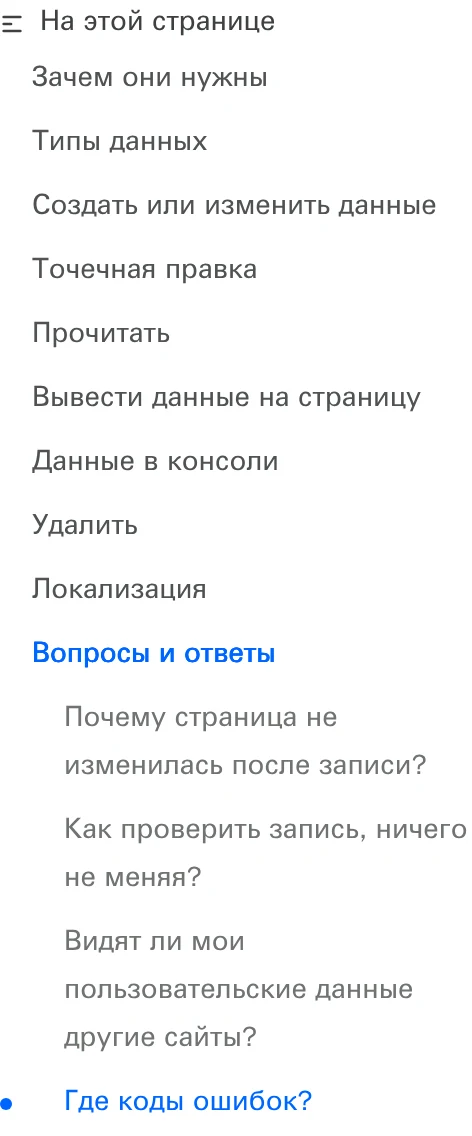
outline выводит оглавление по заголовкам текста страницы, в правой колонке. Заголовок с явным якорем {#id} ведет на этот якорь. Страница без заголовков оглавления не получает. outline--spoiler прячет то же оглавление в свернутый блок, outline--bare выводит только список, без колонки и подписи. Строка вставки:
<!-- frame/outline {"levels":"2-3"} /-->
<!-- frame/outline--spoiler /-->
<!-- frame/outline--bare {"levels":"2"} /-->| Параметр | Тип | Обязательно | По умолчанию | Описание |
|---|---|---|---|---|
levels | string | нет | 2-6 | какие заголовки брать: 2, 2-3, 2,4 |
title | string | нет | «На этой странице» на языке страницы | подпись оглавления; у outline--bare ее нет |
share-ai
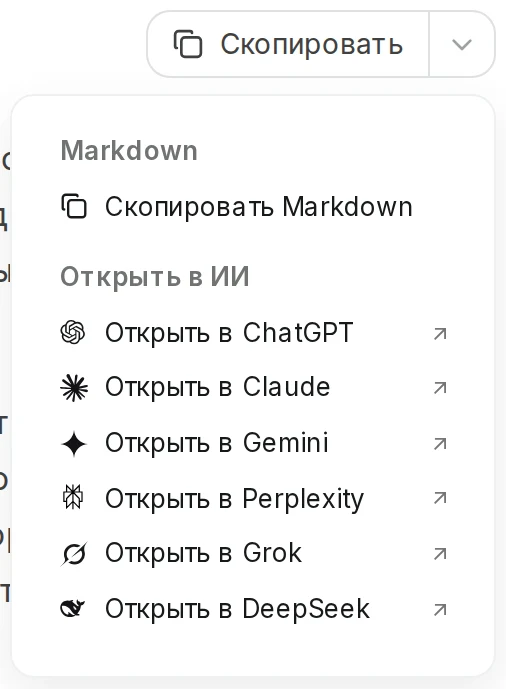
share-ai выводит кнопку копирования страницы в Markdown и выпадающий список со ссылками, которые открывают страницу в ChatGPT, Claude, Gemini, Perplexity, Grok и DeepSeek. share-ai--docs — та же кнопка для шапки документации, share-ai--links — только ссылки. Строка вставки:
<!-- frame/share-ai--docs {"label":"Скопировать"} /-->
<!-- frame/share-ai /-->
<!-- frame/share-ai--links /-->| Параметр | Тип | Обязательно | По умолчанию | Описание |
|---|---|---|---|---|
label | string | нет | «Скопировать страницу» у share-ai--docs, «Копировать» у share-ai | подпись кнопки; у share-ai--links ее нет |
Дерево документации
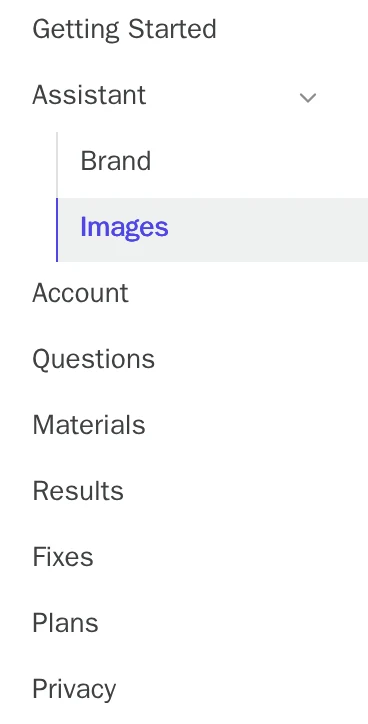
docs-nav выводит поиск и дерево страниц документации. docs-nav--sidebar ставит его в боковую колонку, docs-nav--drawer — в мобильную шторку, docs-nav--toggle выводит кнопку открытия шторки с путем к странице. Редактор после входа видит еще и черновики с отметками. Поле поиска отдельно выводит фрейм search. Строка вставки:
<!-- frame/docs-nav--sidebar {"root":"/docs/v2/ru/guides/"} /-->
<!-- frame/docs-nav--drawer /-->
<!-- frame/docs-nav--toggle /-->
<!-- frame/search /-->| Параметр | Тип | По умолчанию | Описание |
|---|---|---|---|
root | string | — | корни разделов через запятую, адреса или id; дерево выводит раздел страницы |
search | string | 1 | у docs-nav, --sidebar, --drawer: пустое значение убирает поле поиска |
Чат ассистента
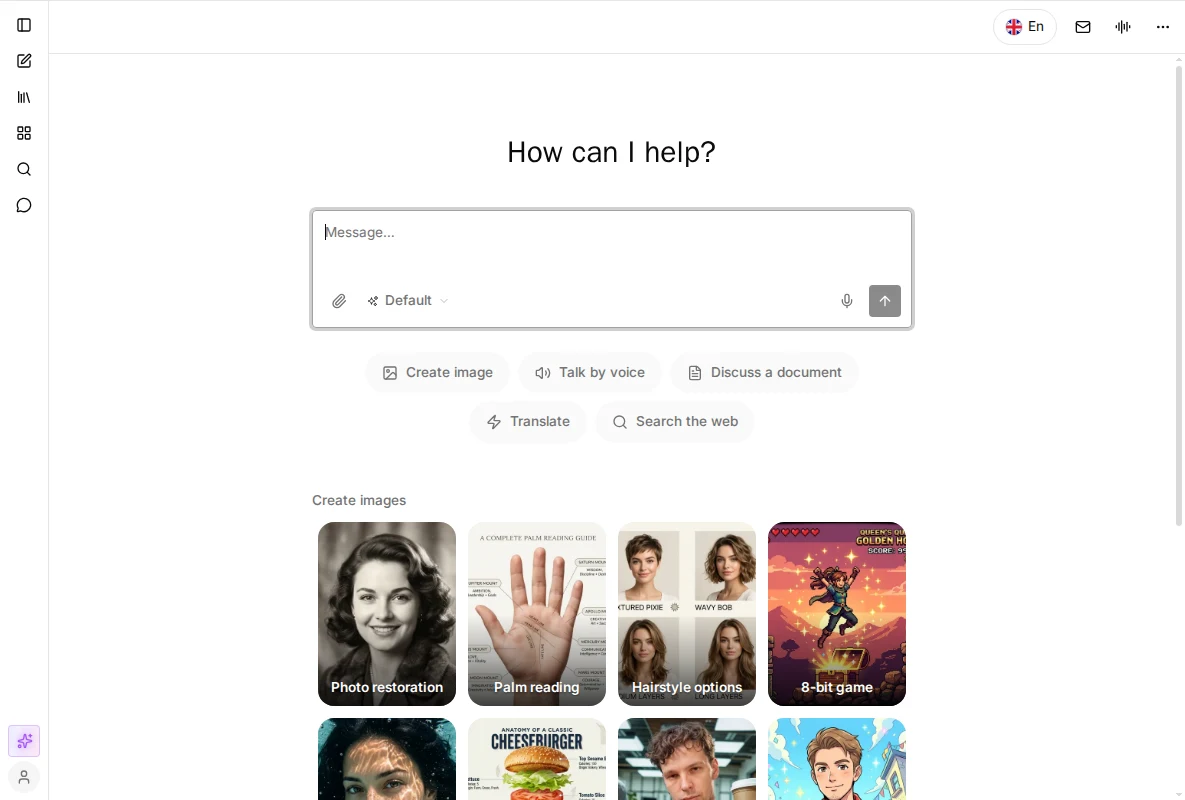
ai-assistant выводит виджет чата, ai-assistant--welcome — его первый экран. Разметку виджета собирает платформа, фрейм задает место и параметры. Строка вставки:
<!-- frame/ai-assistant {"assistant":"page.data.assistant","agent":"page.data.agent"} /-->
<!-- frame/ai-assistant--welcome {"assistant":"page.data.assistant"} /-->| Параметр | Тип | По умолчанию | Описание |
|---|---|---|---|
assistant | string | — | id ассистента; без него фрейм ничего не выводит |
lib, agent, agent_view | string | — | вход в чат: библиотека, агент и экран |
Меню, языки и соцсети
Эти фреймы выводят меню, переключатель языков, соцсети, колонки подвала и копирайт из данных сайта. Своего оформления у них нет: фрейм выводит чистый список с классами op-menu (или свой класс в block), op-lang-switcher__* (данные — pages.lang_switcher), op-socials__*, op-footer-columns__* и op-copyright, а вид задают стили сайта, поэтому снимков здесь нет. Строка вставки:
<!-- frame/menu {"place":"footer_1","depth":"1"} /-->| Фрейм | Что выводит | Параметр | Тип | По умолчанию | Описание |
|---|---|---|---|---|---|
menu | меню списком, до трех уровней | place | string | header | область меню: header, footer_1, footer_2 или footer_3 |
lang | string | — | язык меню | ||
depth | string | — | флаг: только верхний уровень | ||
block | string | op-menu | класс списка | ||
menu--dropdown | то же меню в свернутом списке <details> | place, lang, depth | string | как у menu | как у menu |
label | string | Меню | подпись свернутого списка | ||
lang-switcher | языки текущей страницы списком | hide_current | string | — | флаг: без текущего языка |
show | string | name | подпись языка: name — название, slug — код прописными | ||
block | string | op-lang-switcher | класс списка, от него строятся __item, __link и другие | ||
scope | string | page | page — только языки с переводом страницы | ||
lang-switcher--dropdown | языки выпадающим списком | hide_current, show, block, scope | string | как у lang-switcher | как у lang-switcher |
label | string | — | подпись для aria-label | ||
socials | ссылки на соцсети из site.socials | — | |||
footer-columns | колонки подвала из menu.footer_1–menu.footer_3 с заголовком из имени меню | — | |||
copyright | строку «© год название сайта» | — |
Фрейм меню без пунктов в области и переключатель языков на странице с одним языком ничего не выводят. Пункты меню, ссылки на соцсети и языки задают справочники «Меню», «Соцсети и контакты» и «Языки и переводы».
Секции лендинга
Секции выводят тот набор данных, который назвал вызов в параметре source, поэтому одна секция показывает на главной одни карточки, а на странице тарифов другие. Вместо набора site__bento, site__offer и site__text-media принимают те же поля прямо в параметре data. Разметку с полями отдает GET /frames/system/{ref}. Например:
<!-- frame/site__bento {"source":"home_bento"} /-->site__bento
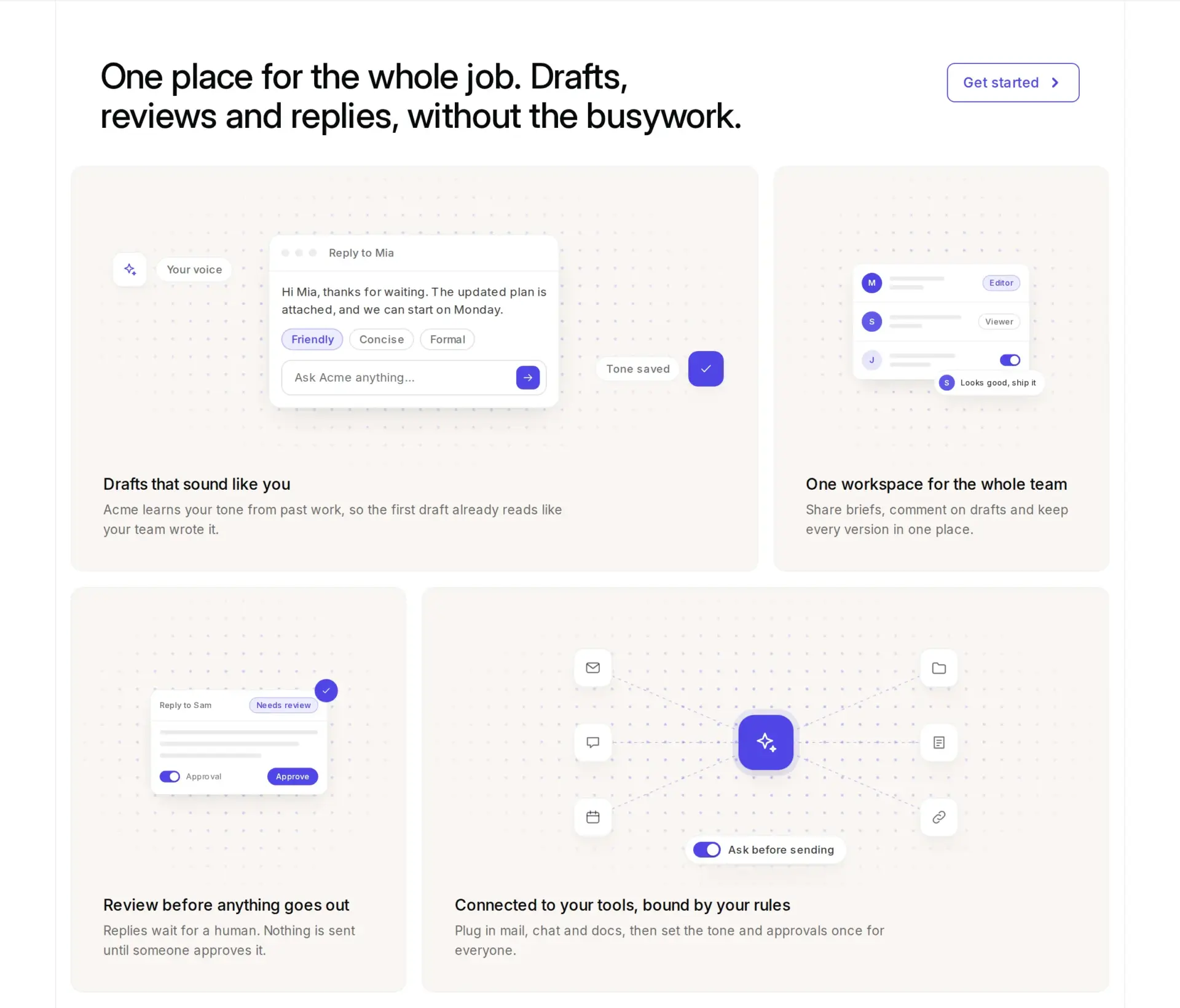
site__bento выводит заголовок секции с кнопкой и четыре карточки с иллюстрациями.
| Параметр | Тип | Обязательно | По умолчанию | Описание |
|---|---|---|---|---|
source | string | нет | — | набор, элемент которого — секция с полями title, subtitle, cta.text, cta.link и карточками card1__title, card1__text, card1__art … card4__* |
data | array | нет | — | секции прямо в вызове: поля title, subtitle, cta, а карточки — список items с полями title, text, art — слаг фрейма иллюстрации и art_text — его тексты |
site__offer
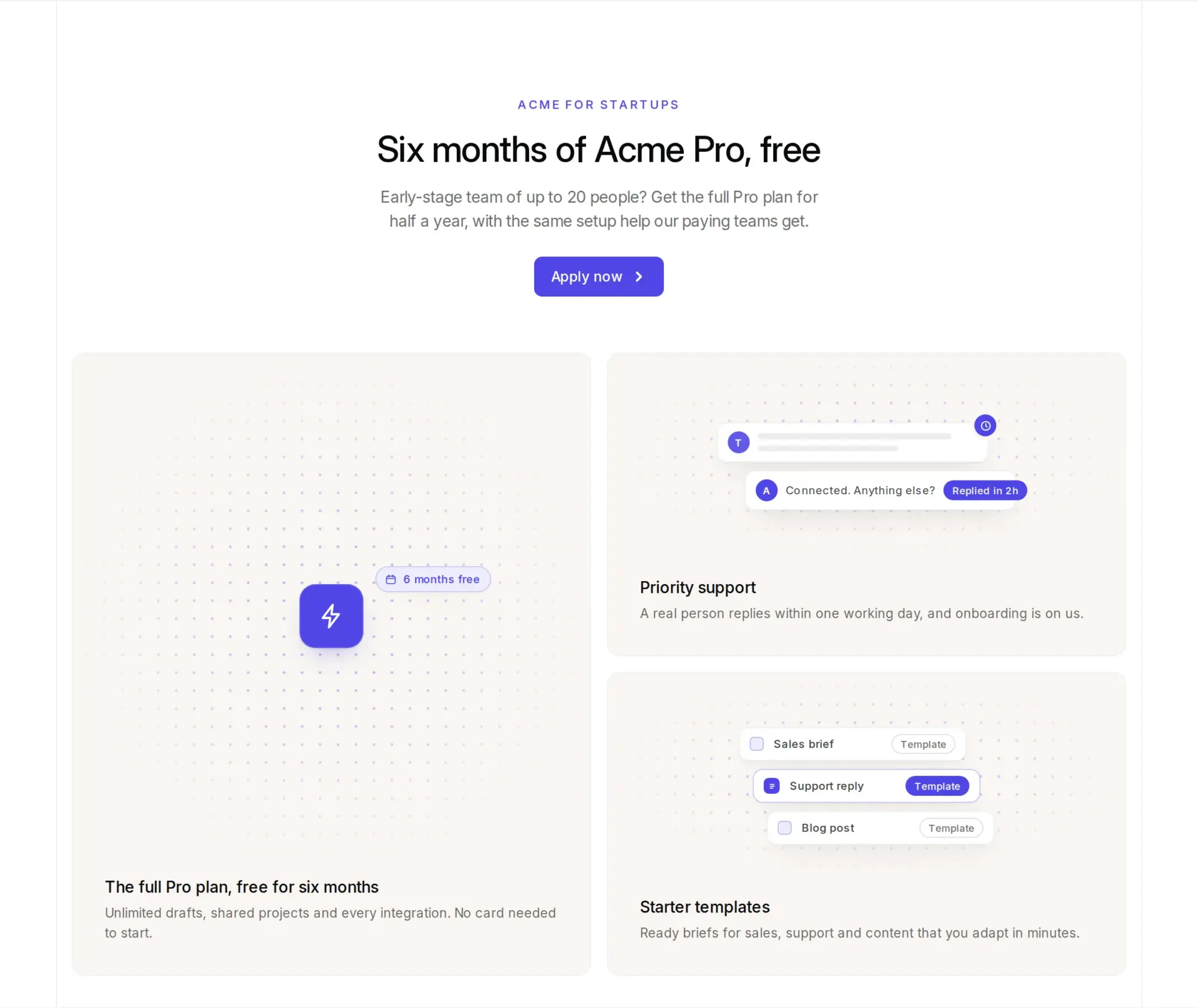
site__offer выводит предложение по центру: надзаголовок, заголовок, текст, кнопку и три карточки с иллюстрациями.
| Параметр | Тип | Обязательно | По умолчанию | Описание |
|---|---|---|---|---|
source | string | нет | — | набор с полями eyebrow, title, text, cta.text, cta.link и карточками card1__* … card3__* |
data | array | нет | — | то же прямо в вызове, карточки — список items с полями title, text, art, art_text |
site__marquee

site__marquee выводит бегущую строку из коротких фраз.
| Параметр | Тип | Обязательно | По умолчанию | Описание |
|---|---|---|---|---|
source | string | нет | — | набор, у элементов которого есть поле label |
data.items | array | нет | — | фразы прямо в вызове, каждая строкой |
Например:
<!-- frame/site__marquee {"data":{"items":["Перепишите в голосе бренда","Переведите страницу","Напишите заметки к релизу"]}} /-->site__text-media
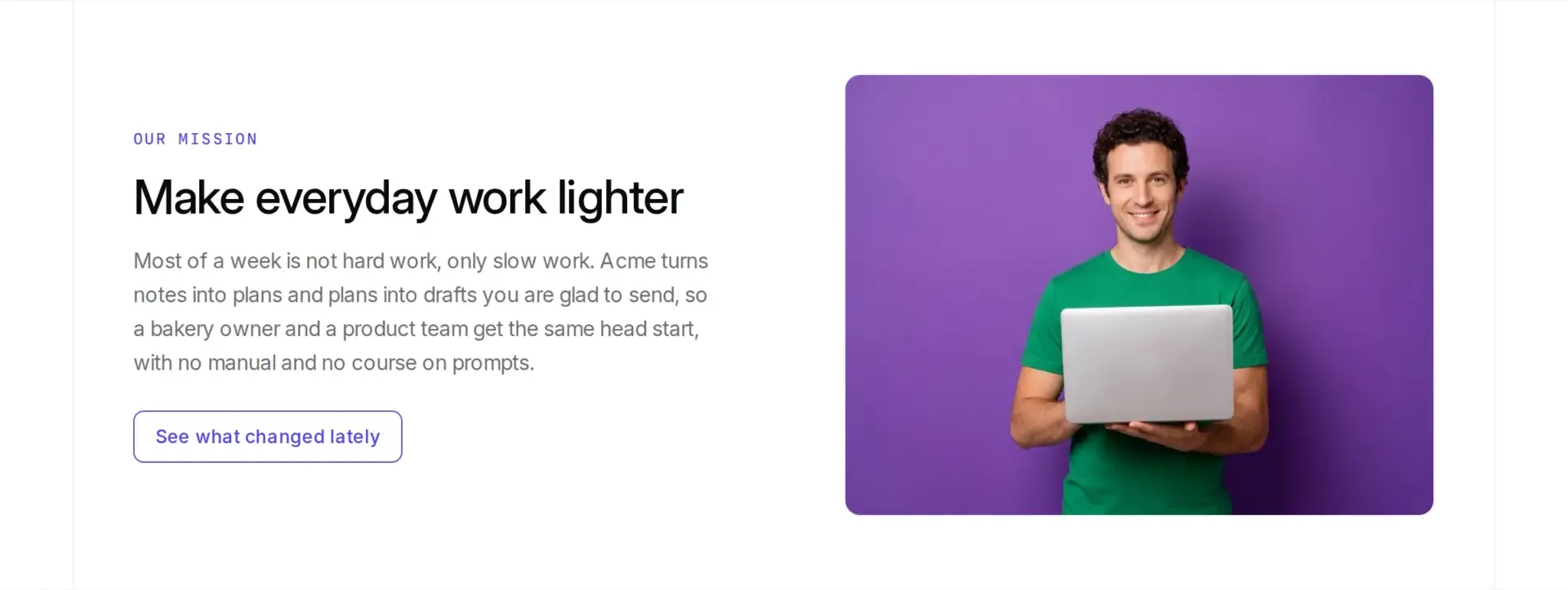
site__text-media выводит текст с кнопкой с одной стороны и картинку с другой.
| Параметр | Тип | Обязательно | По умолчанию | Описание |
|---|---|---|---|---|
source | string | нет | — | набор с полями eyebrow, title, text, img, alt, cta.text, cta.link |
data | array | нет | — | то же прямо в вызове |
reverse | string | нет | — | флаг: картинка слева |
site__steps
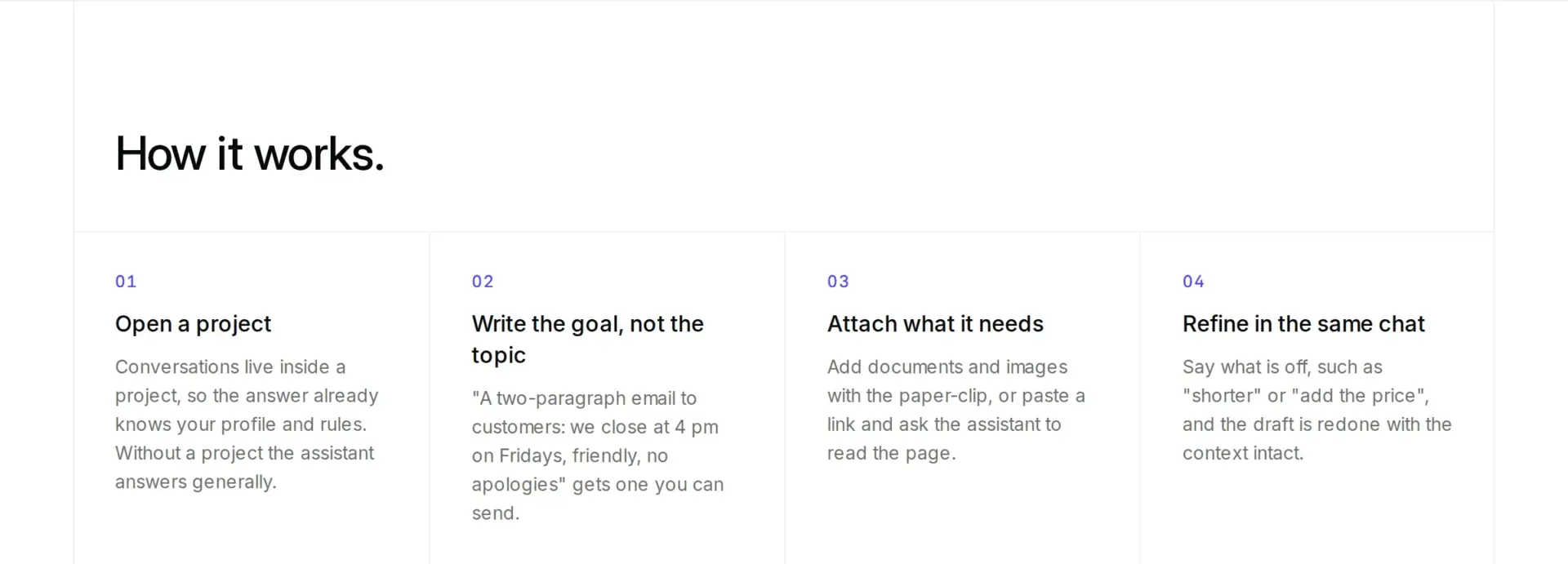
site__steps выводит шаги с номерами в ряд из набора.
| Параметр | Тип | Обязательно | По умолчанию | Описание |
|---|---|---|---|---|
source | string | нет | — | набор с полями title и text |
title | string | нет | — | заголовок секции, строчный HTML |
Например:
<!-- frame/site__steps {"source":"feature_assistant_steps","title":"Как это работает"} /-->site__testimonials
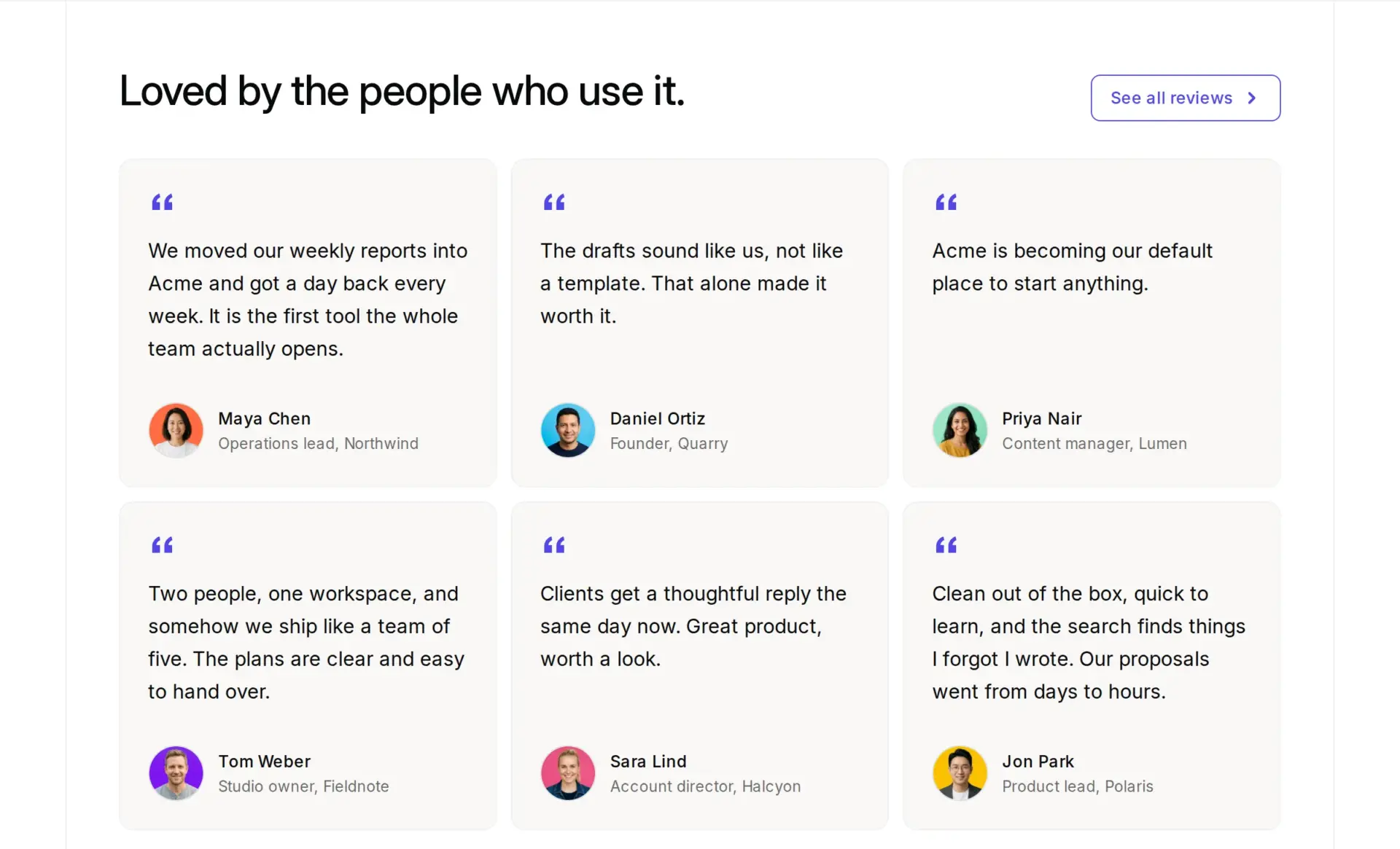
site__testimonials выводит заголовок с кнопкой и до шести отзывов с фото.
| Параметр | Тип | Обязательно | По умолчанию | Описание |
|---|---|---|---|---|
source | string | нет | — | набор с полями text, name, role, photo, alt |
data.title | string | нет | — | заголовок секции, строчный Markdown |
data.cta | array | нет | — | кнопка справа от заголовка: элемент с полями text и link |
page-feed
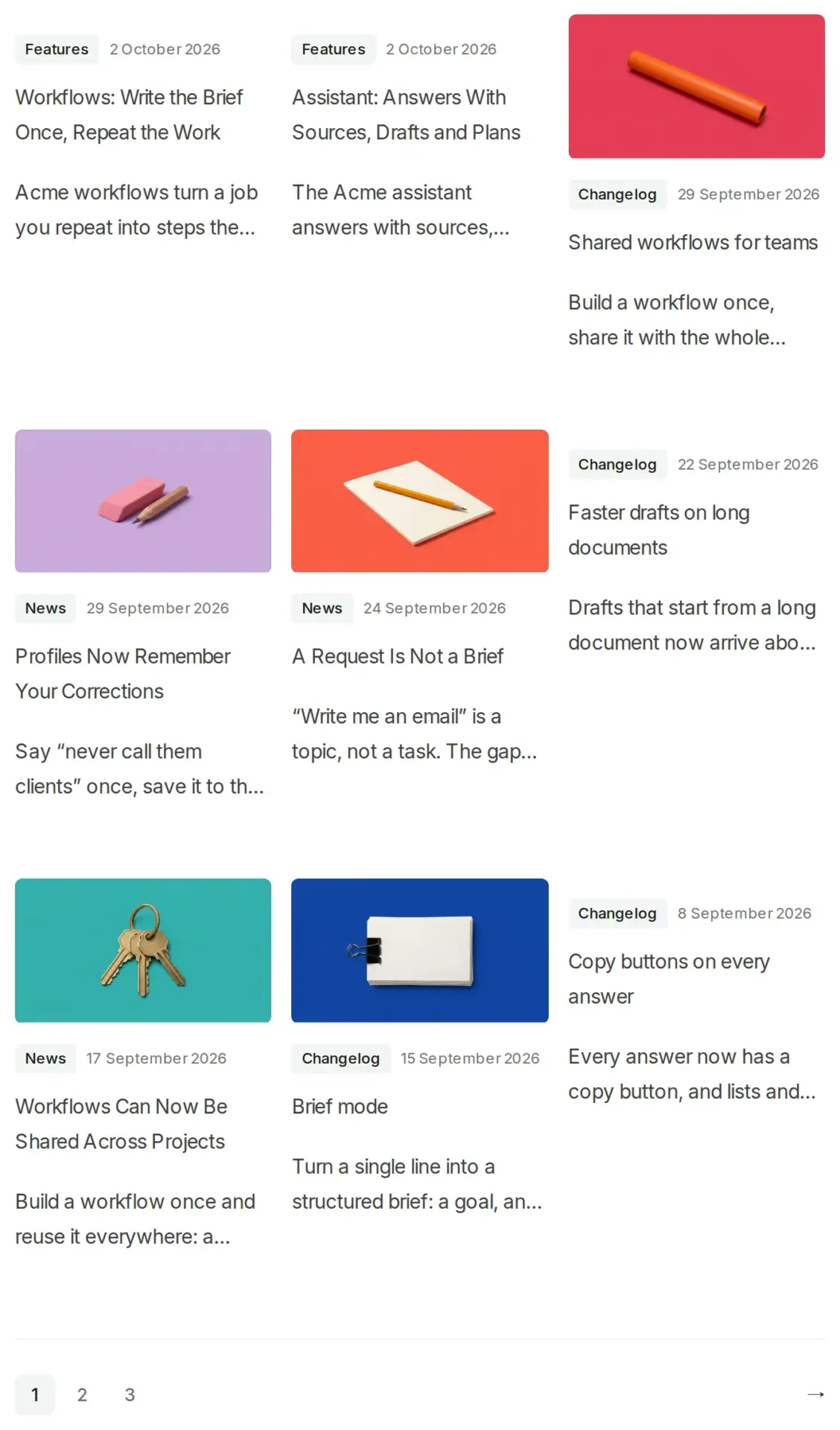
page-feed выводит дочерние страницы текущей страницы карточками по девять, новые сначала, с номерами страниц внизу. Пока записей нет, фрейм выводит текст empty_section из набора footer. page-feed--related выводит блок «Больше по теме» с четырьмя соседними записями и параметров не принимает; на демо-сайте страниц с ним нет, поэтому снимка здесь нет.
| Параметр | Тип | Обязательно | По умолчанию | Описание |
|---|---|---|---|---|
parent | string | нет | текущая страница | any — последние записи всего сайта |
exclude_current | string | нет | — | флаг: без текущей страницы |
Например, лента последних записей всего сайта:
<!-- frame/page-feed {"parent":"any"} /-->