
Как настроить стили сайта через Design
Панель Design позволяет изменить внешний вид сайта без правки кода: цвет фона, основные цвета, шрифты и параметры текста для заголовков и абзацев. Настройки применяются ко всему сайту.
Как открыть панель Design
Откройте сайт
Откройте сайт в браузере и войдите под своим аккаунтом.
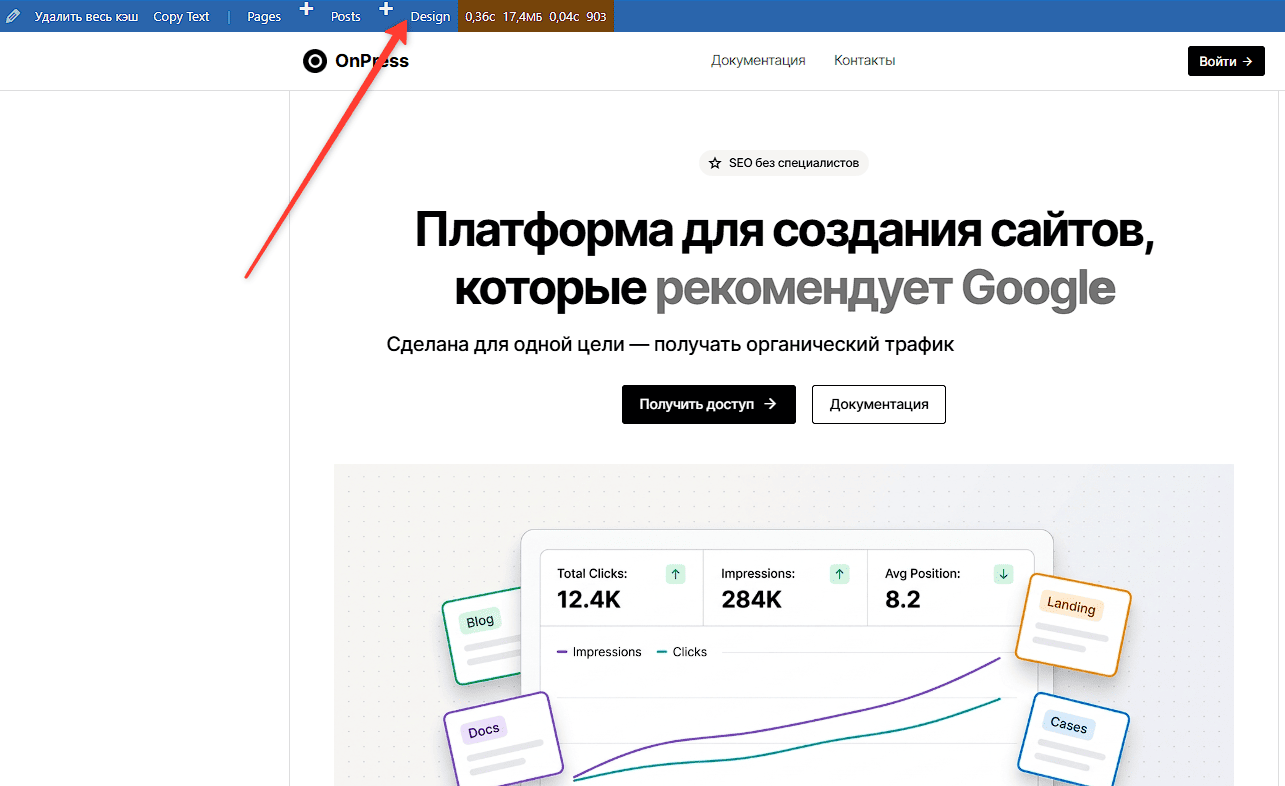
Нажмите Design
В верхней панели нажмите Design.
Настройте и сохраните
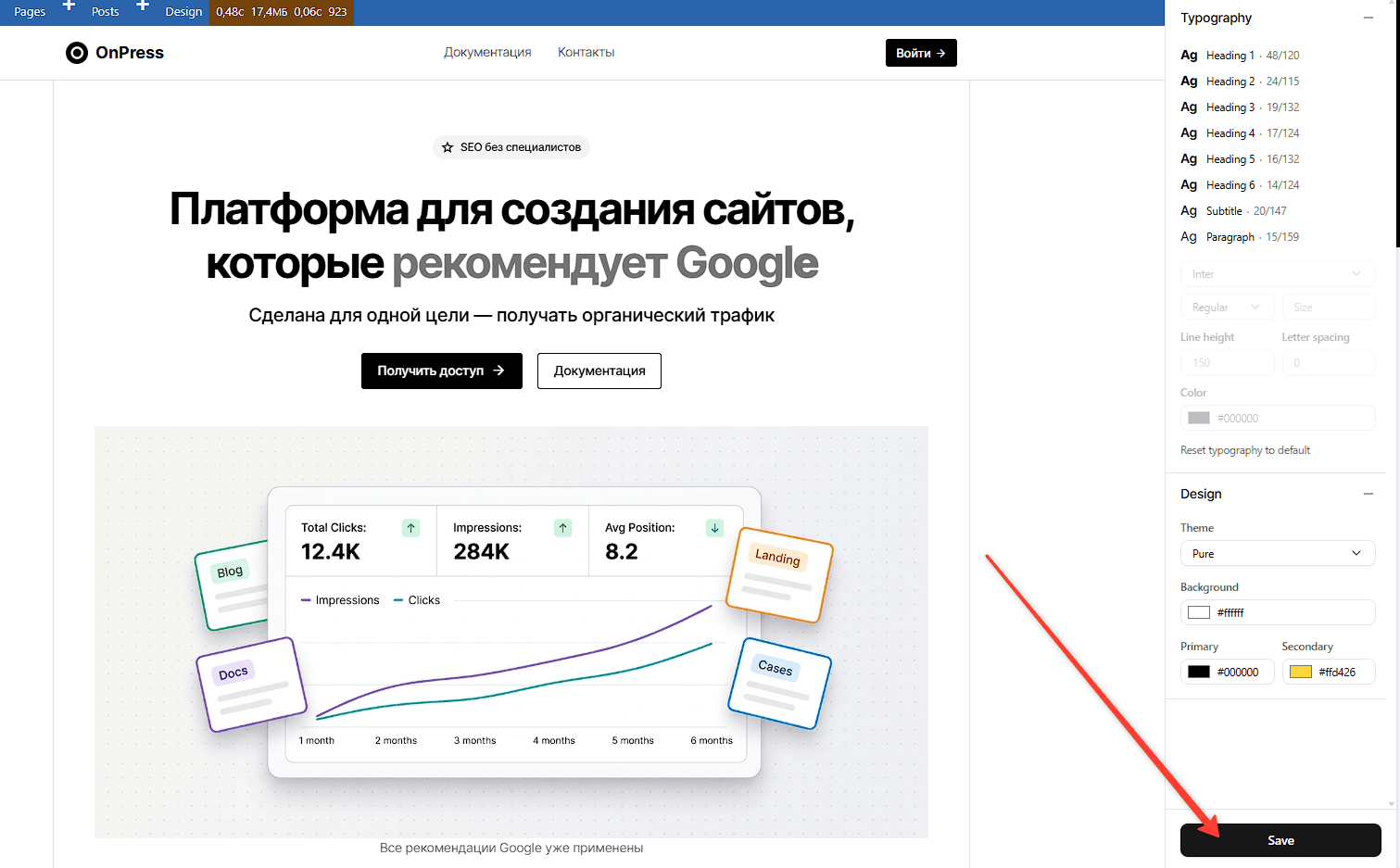
Справа откроется боковая панель с настройками. Страница остаётся видимой — вы сразу видите результат изменений.
Раздел Typography (типографика)
Здесь настраиваются стили текста. Доступны восемь типов:
| Тип | Для чего |
|---|---|
| Heading 1–6 | Заголовки разного уровня |
| Subtitle | Подзаголовки |
| Paragraph | Основной текст абзацев |
Выбор элемента для редактирования
Есть два способа:
- В панели — нажмите нужный тип в списке (например, Heading 1 или Paragraph).
- На странице — пока панель открыта, наведите курсор на заголовок или абзац и кликните по нему. Элемент подсветится, и в панели откроются его настройки.
Параметры текста
После выбора типа текста можно изменить:
- Шрифт — из списка доступных (Inter, Roboto, Lato, Noto Sans, Noto Serif и другие).
- Начертание — Regular, Medium, Semibold, Bold и т.д. (набор зависит от выбранного шрифта).
- Размер — размер шрифта в пикселях.
- Line height — межстрочный интервал (чем больше число, тем выше строки).
- Letter spacing — расстояние между буквами.
- Color — цвет текста. Можно выбрать в палитре или ввести код цвета (например,
#000000).
Изменения видны на странице сразу, но сохраняются только после нажатия Save (см. ниже).
Чтобы вернуть типографику к исходным значениям, нажмите Reset typography to default внизу раздела Typography.
Раздел Design (оформление)
Здесь задаются общие цвета и тема сайта.
Theme (тема)
- Lined — тема с линиями и разделителями.
- Pure — минималистичная тема без лишних линий.
На некоторых шаблонах страниц (Docs, Centered, Notes) доступна только тема Pure — переключатель будет заблокирован.
Background (фон)
Цвет фона всего сайта. Выберите оттенок в палитре или введите hex-код (например, #ffffff для белого).
Primary и Secondary (основной и дополнительный цвет)
- Primary — главный акцентный цвет (кнопки, ссылки, выделения).
- Secondary — второй акцентный цвет для дополнительных элементов.
Оба поля работают так же: палитра или текстовый код цвета.
Сохранение изменений
- Настройте типографику и/или цвета в разделах Typography и Design.
- Прокрутите панель вниз и нажмите Save.
- Кнопка на время покажет Saving… — дождитесь окончания.
- Обновите страницу или откройте другую — настройки должны сохраниться для всего сайта.
Что вы должны увидеть
- После Save — те же шрифты и цвета на всех страницах сайта (для всех посетителей).
- На мобильных устройствах заголовки автоматически немного уменьшаются для удобного чтения.
- Шрифт абзаца (Paragraph) задаёт основной шрифт для текста на сайте.
Частые вопросы
Краткая памятка
Откройте панель
Войти на сайт → открыть страницу → Design.
Настройте стили
Typography — шрифты и текст; Design — фон и цвета.
Можно кликать по тексту на странице, чтобы выбрать стиль.
Сохраните
Обязательно нажать Save внизу панели.